機材を揃える
VRヘッドセット・PC・電動オナホールが必要です。
SETUP GUIDE
FANZA VR の動画と電動オナホールを連動させるアプリ、AVScript Connector。 起動から初回再生まで、実機の画面で一気通貫に解説します。
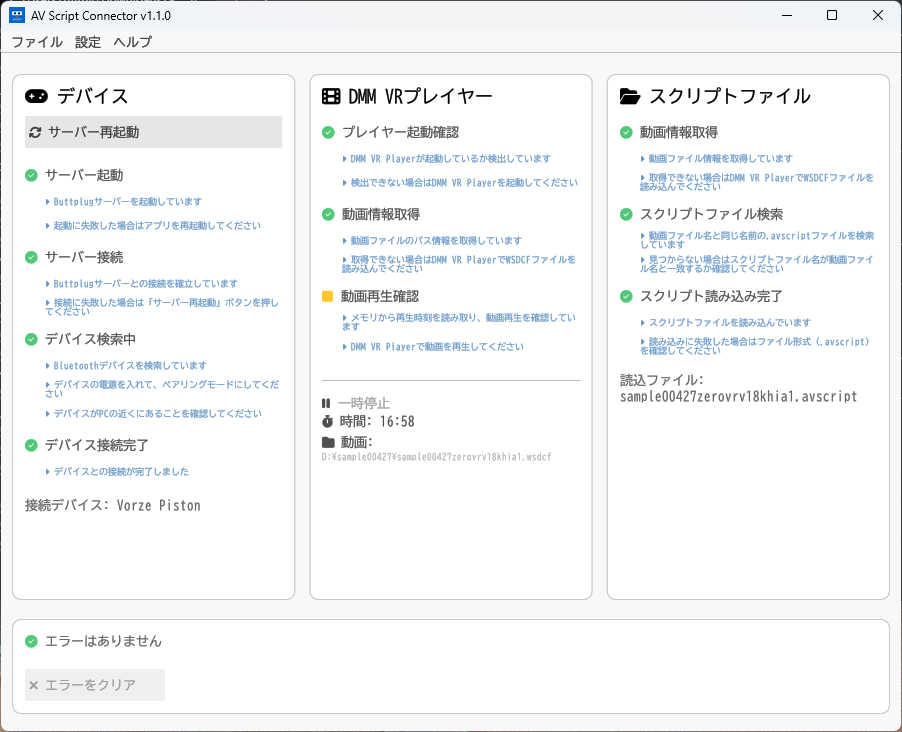
AVScript Connector が、DMM VR Player の再生位置と AVScript ファイルを読み取り、Bluetooth で電動オナホールに動作指示を送ります。
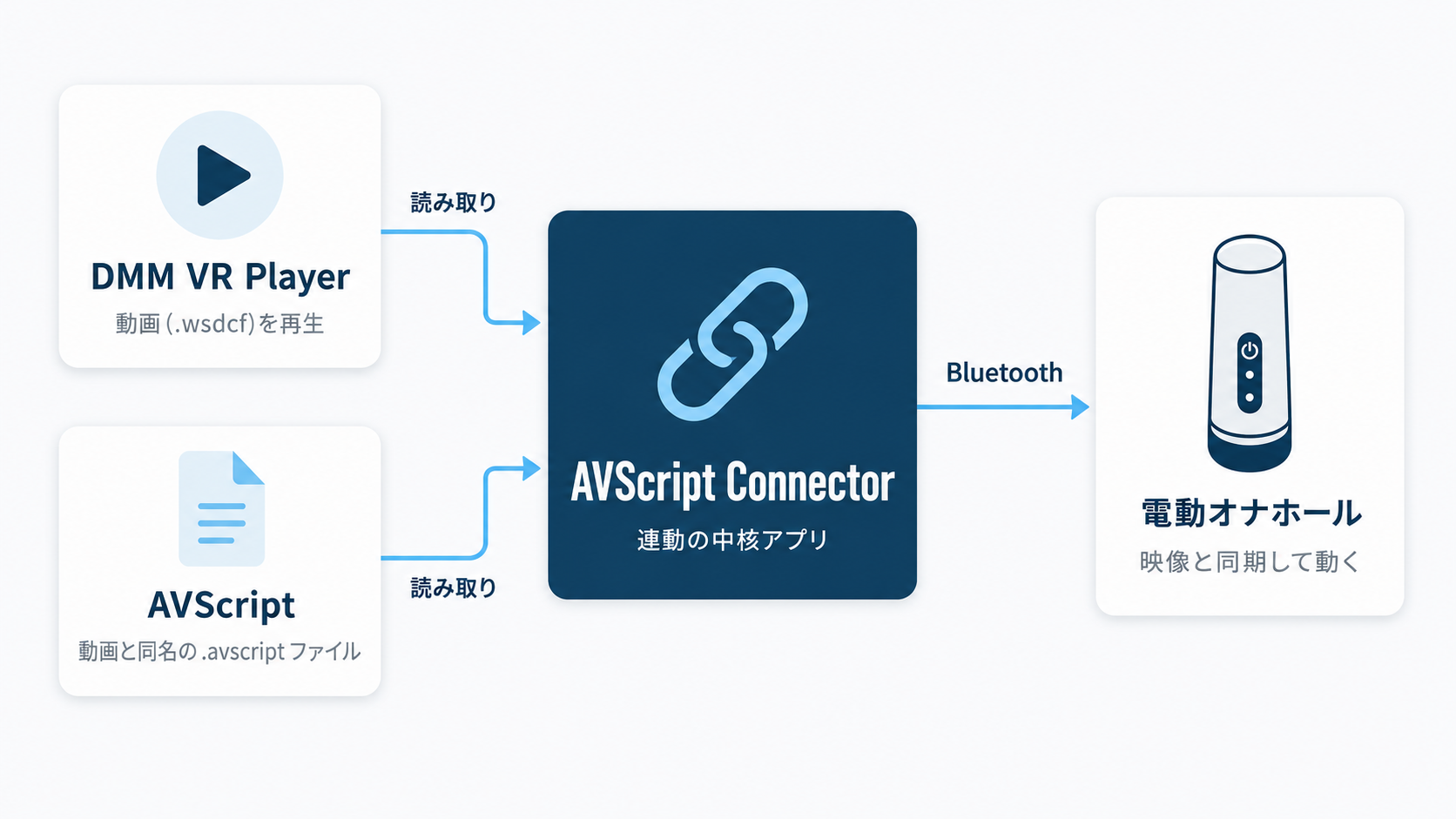
本ガイドは、以下の3つが揃っている方を対象にしています。まだの項目があれば、 先にそれぞれのページで準備を済ませてから戻ってきてください。
VRヘッドセット・PC・電動オナホールが必要です。
配布ページから入手します。
動画は FANZA VR で購入し DMM VR Player でダウンロードしたもの(.wsdcf ファイル)。初回は無料動画と無料スクリプトで動作確認するのがおすすめ。
ダウンロードした zip ファイル(av_script_connector_v1.1.x.zip)を右クリック → 「すべて展開」で展開します。
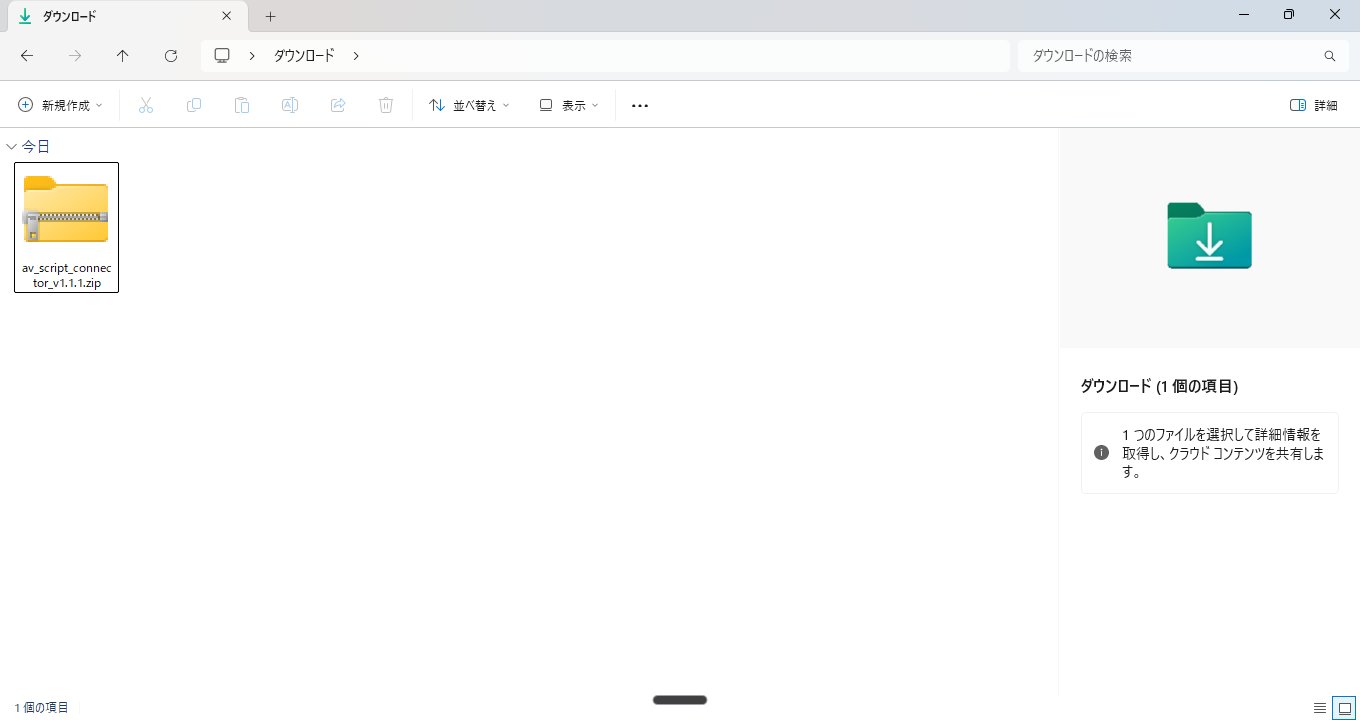
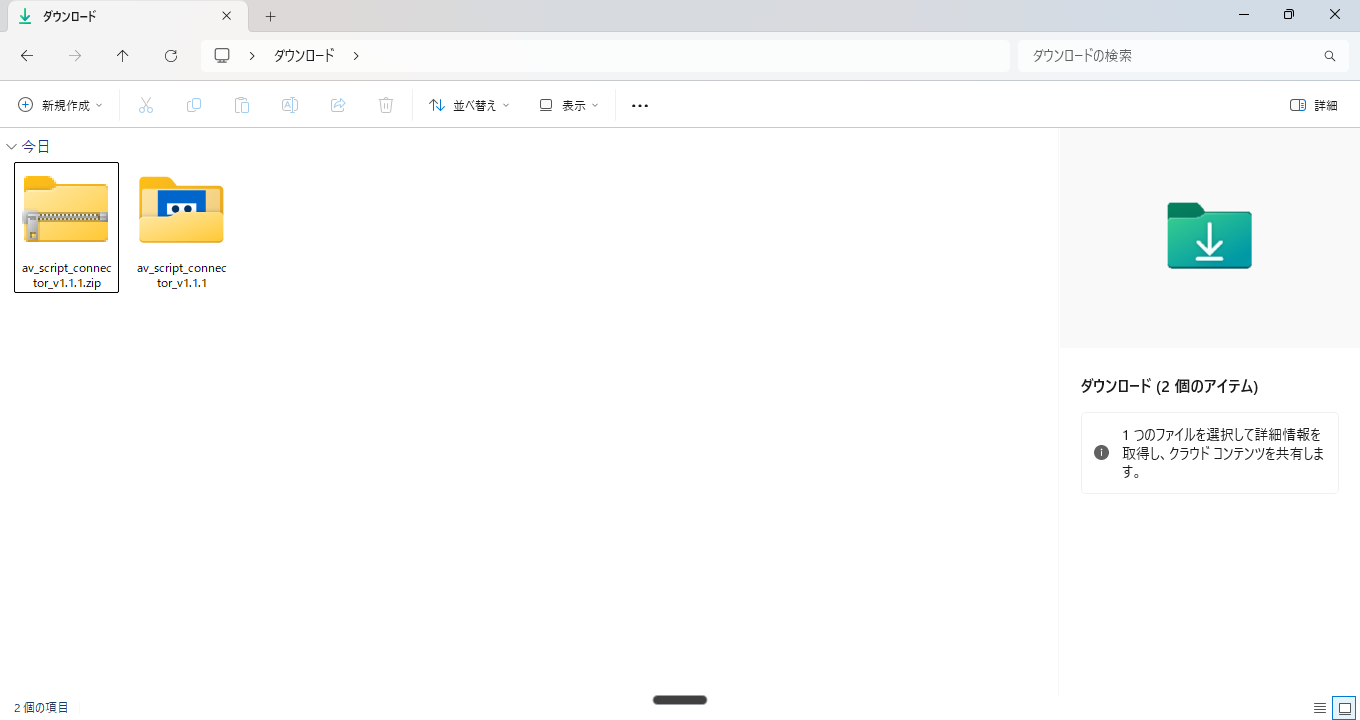
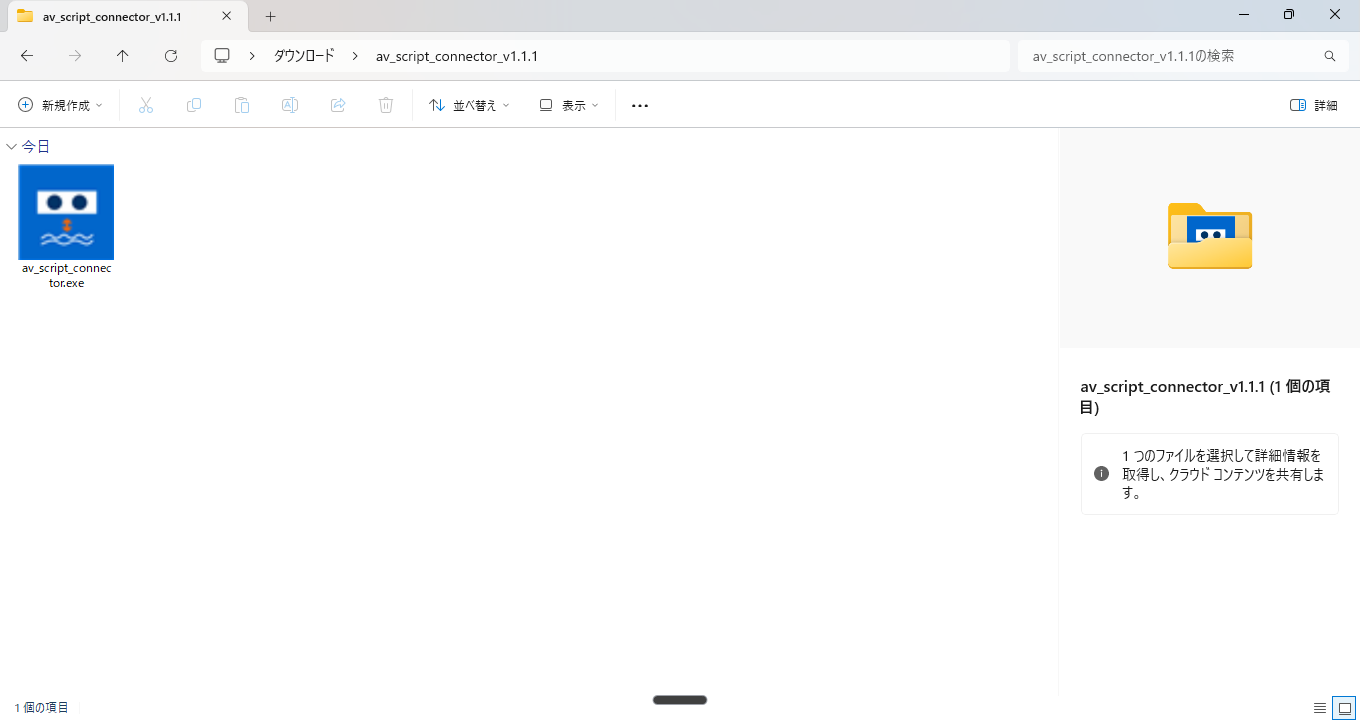
展開したフォルダの中に av_script_connector.exe があります。これをダブルクリックして起動。
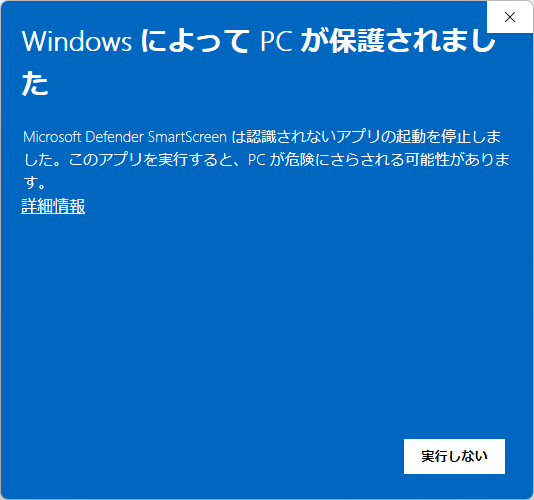
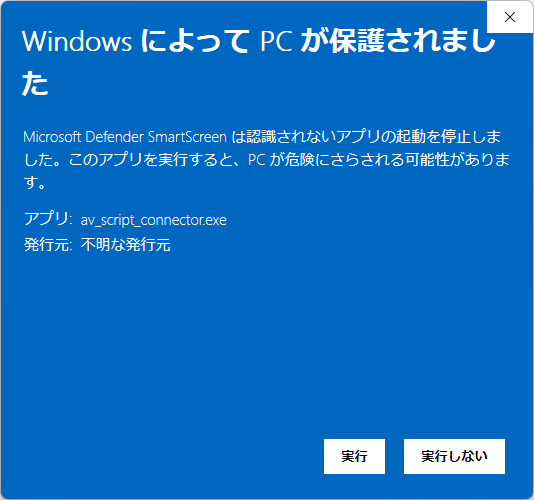
初回起動時のみ、Windows SmartScreen が警告を出します。 「実行しない」しか押せない画面ですが、左上の「詳細情報」をクリックすると「実行」ボタンが現れます。
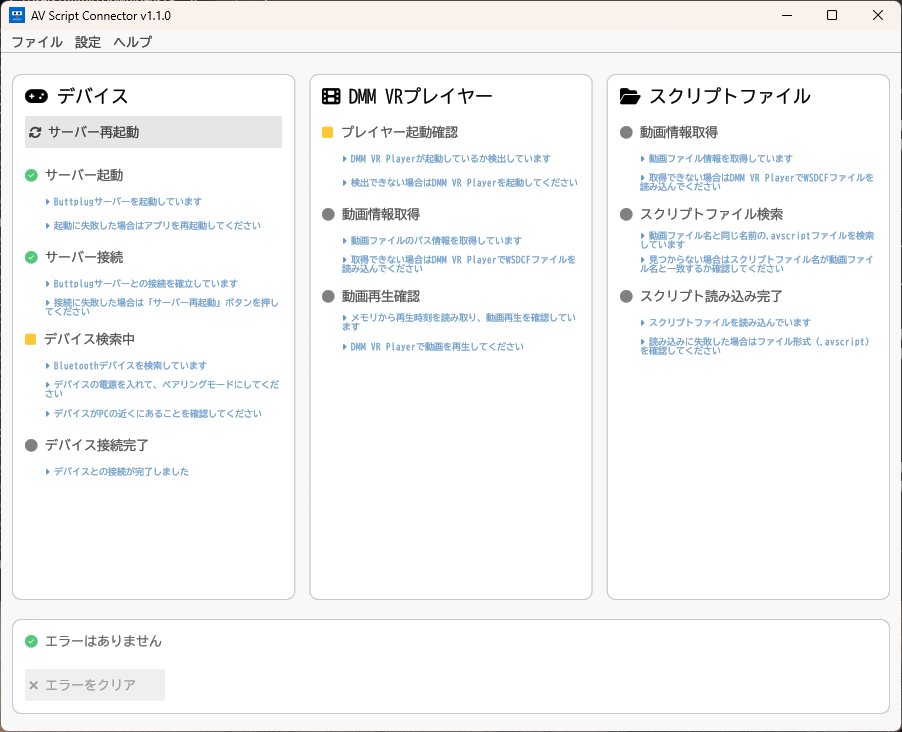
AVScript Connector を起動すると、3 列のステータス画面が開きます。左から「デバイス」「DMM VR プレイヤー」「スクリプトファイル」の状態を表しています。 起動直後は左列の「サーバー起動」「サーバー接続」だけが緑になっていて、それ以外はすべて未完了です。このあとの操作で残りの項目も順に緑のチェックに変わっていきます。
DMM VR Player を起動するだけです。AVScript Connector が自動で検出します。
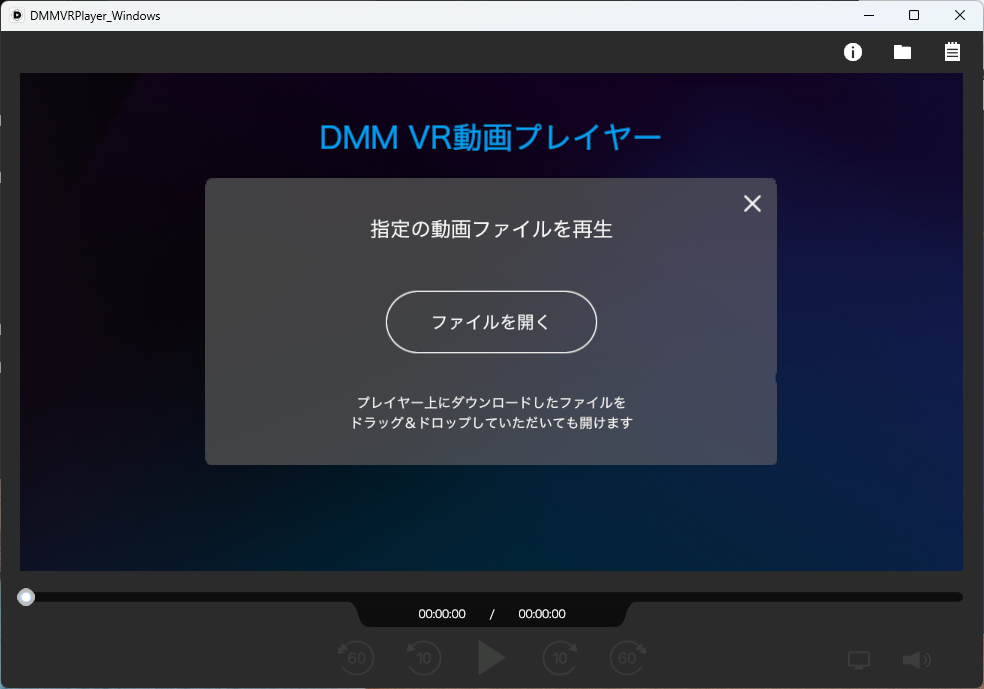
AVScript Connector の画面に戻ると、中央列「DMM VR プレイヤー」の「プレイヤー起動確認」が緑になっているはずです。
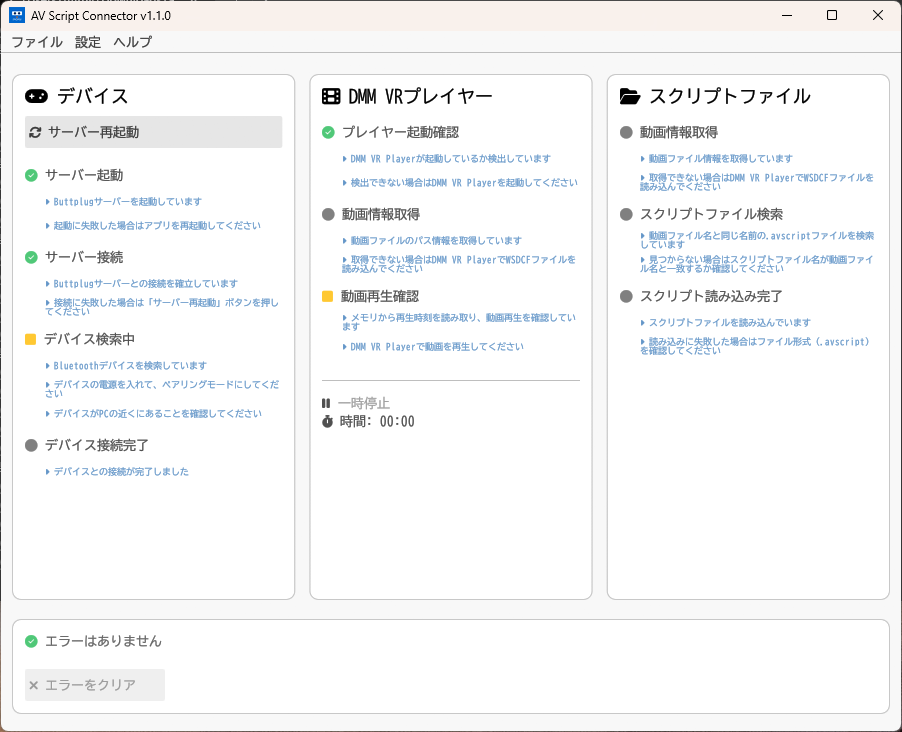
AVScript Connector は DMM VR Player が再生中の動画ファイルを読み取り、
同じフォルダ・同じ名前の .avscript ファイルを自動で読み込みます。
つまり、AVScript Connector で「ファイルを開く」操作は存在しません。
動画ファイルと同じフォルダに、同じ名前で .avscript を置くだけです。
拡張子だけが違う形になります。
動画を保存しているフォルダ/
├── sample00427zerovrv18khia1.wsdcf      ← FANZA からダウンロードした動画
└── sample00427zerovrv18khia1.avscript   ← AVScript(同じフォルダに置くだけ)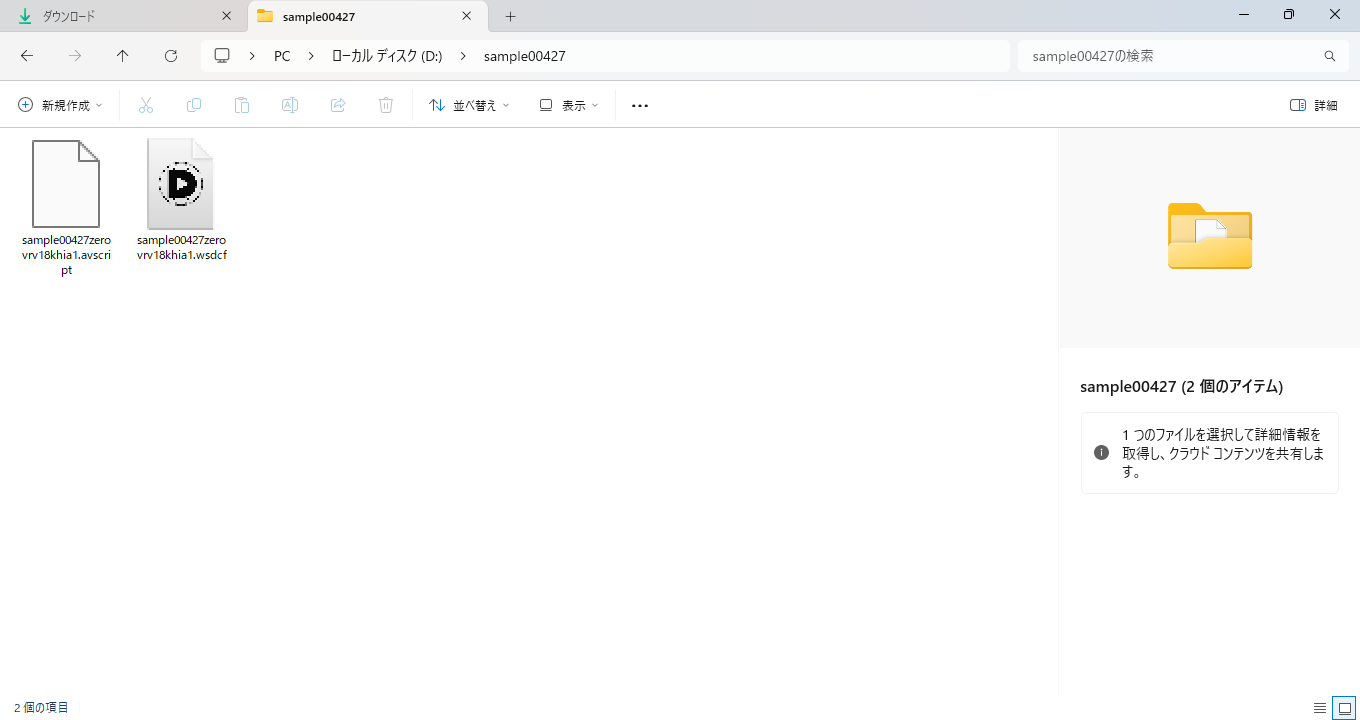
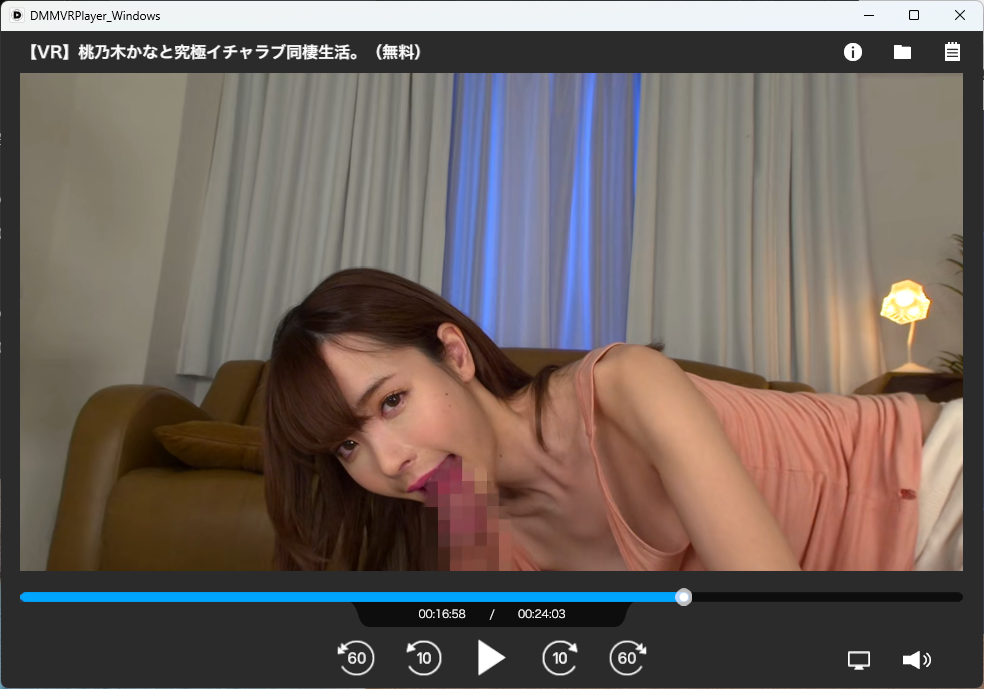
ファイルを並べたら、DMM VR Player でその動画を再生します。
再生が始まると、AVScript Connector が動画パスから対応する .avscript を見つけて自動で読み込みます。
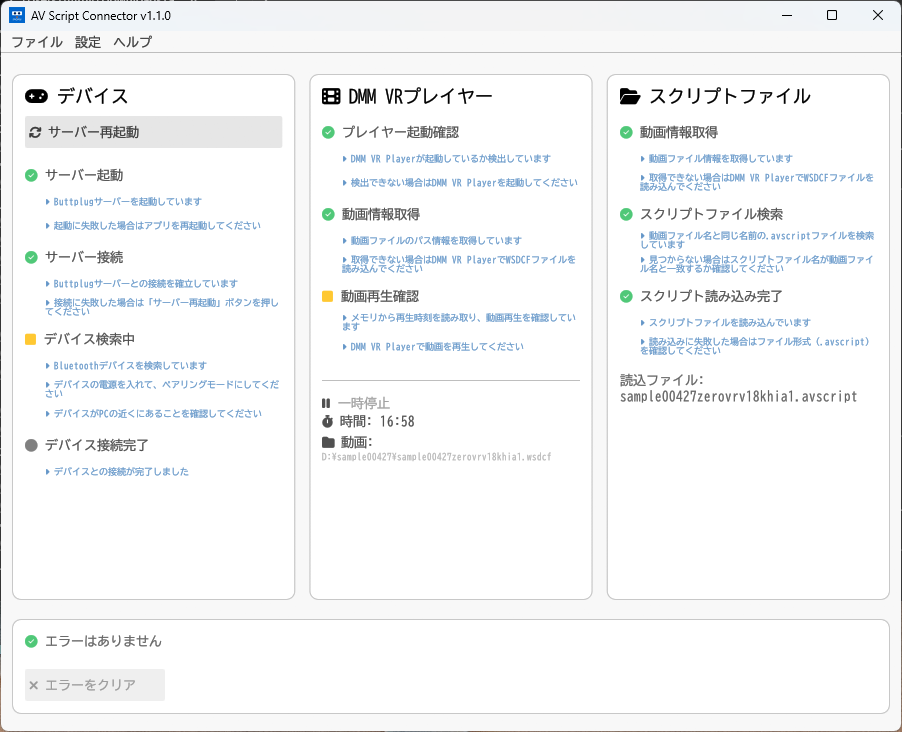
最後に、電動オナホール(本記事では VORZE A10 Piston SA +PLUS を例にします)の電源を入れるだけです。 ペアリングや接続操作は AVScript Connector が自動でやってくれるので、手動の操作は要りません。
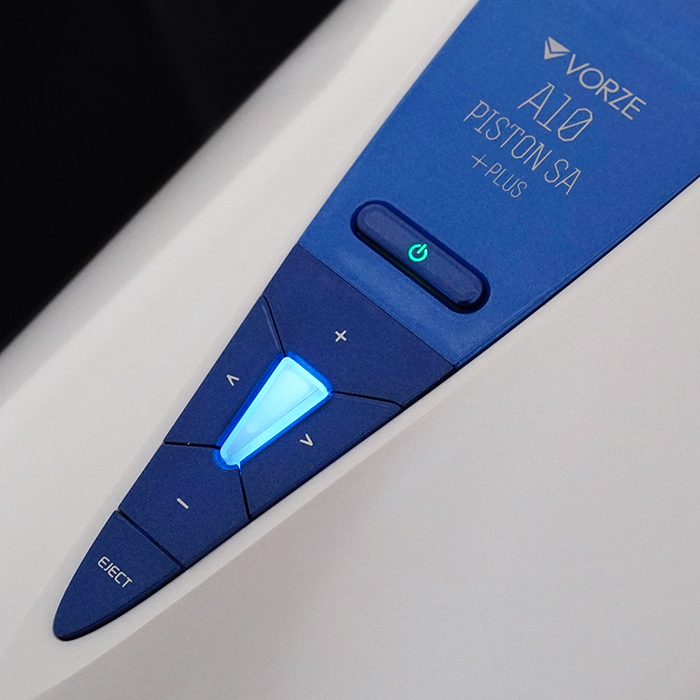
電源が入ると、AVScript Connector の左列「デバイス」が自動で動き始めます。 「サーバー起動」「サーバー接続」「デバイス検索中」「デバイス接続完了」がすべてグリーンに変わり、 最下部に「接続デバイス: Vorze Piston」と表示されれば3要素すべてが AVScript Connector に繋がった状態。 ここから映像と電動オナホールが連動して動きます。
VRヘッドセットを装着して、動画と同期する電動オナホールの動きを体感してください。