PC SETUP

PCのセットアップ

アプリの起動から、最初の連動再生まで。

使うのは、アプリの AVScript Connector と、作品ごとの AVScript(.avscript ファイル)の2つです。

用意するもの

  • Windows 11 の PC
  • PC につなぐ VRヘッドセット
  • 電動オナホール(A10ピストンSA+PLUS)

動作を確かめているのは、Meta Quest 3(PC につないで使用)と A10ピストンSA+PLUS の組み合わせだけです。そろっていなければ、先に必要な機材を見てください。

Meta Quest だけで使うなら、Meta Quest のセットアップを見てください。

セットアップが終わると、こう動きます

STEP 1PC で操作

AVScript Connector を起動する

AVScript Connector は、ZIP を展開して中の exe を起動するだけで動きます。インストールの作業は不要です。

  1. ダウンロードした ZIP を展開する

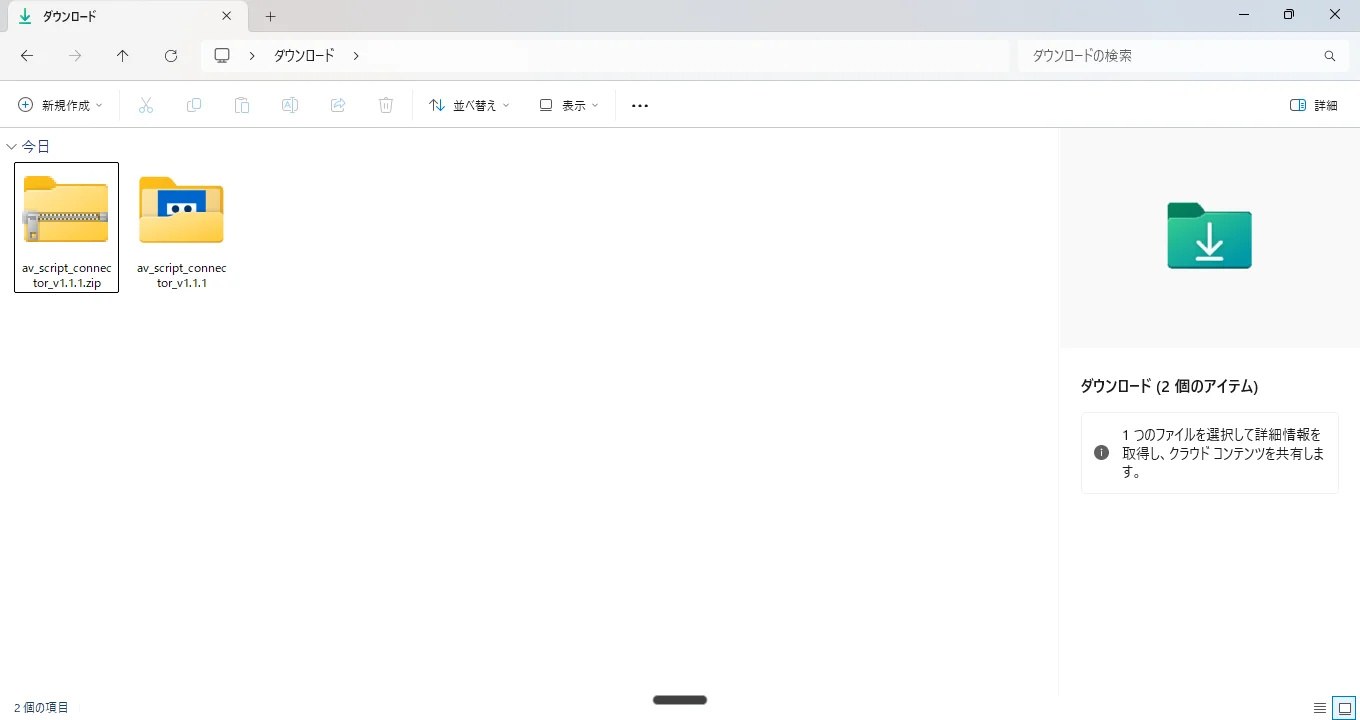
    ダウンロードした ZIP(av_script_connector_v1.x.x.zip)を右クリックします。メニューで「すべて展開」を押して展開します。

    ダウンロードした ZIP と、展開したフォルダ
    左がダウンロードした ZIP、右が展開したフォルダです。
  2. av_script_connector.exe を起動する

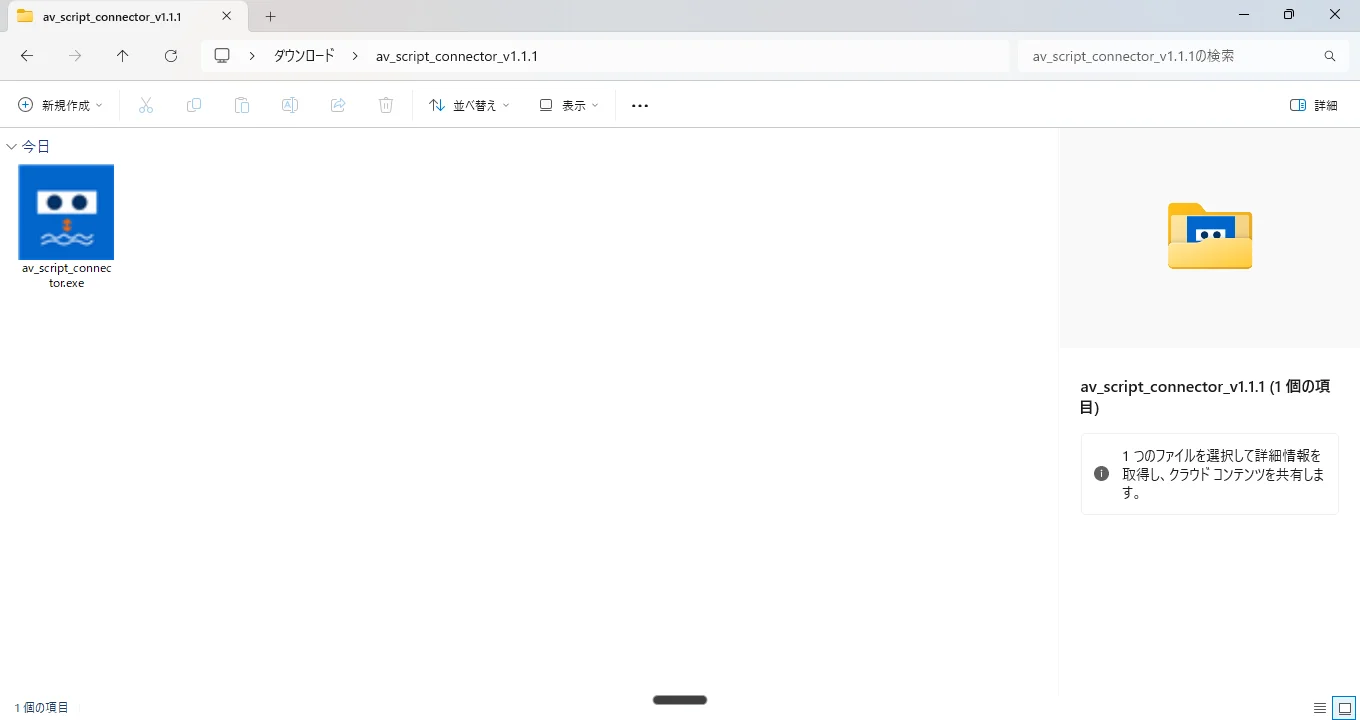
    展開したフォルダで、av_script_connector.exe をダブルクリックして起動します。

    展開したフォルダの中の av_script_connector.exe

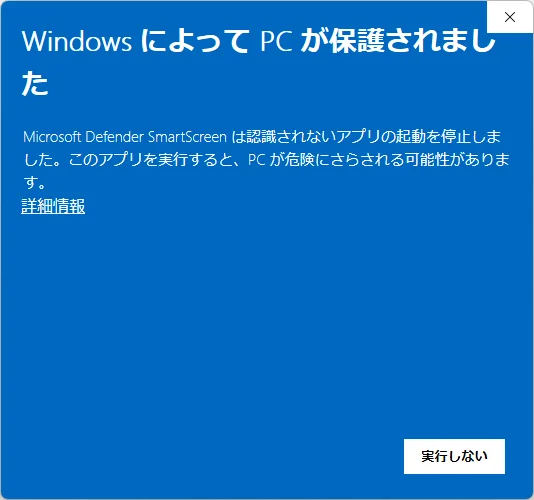
    「Windows によって PC が保護されました」と出たとき

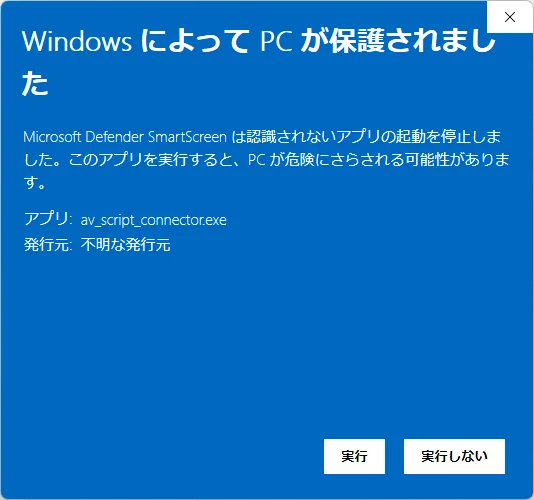
    初めて起動したときだけ、Windows SmartScreen の警告が出ます。左上の「詳細情報」を押すと「実行」ボタンが出ます。続けて「実行」を押します。

    SmartScreen の警告。左上の「詳細情報」
    「詳細情報」を押したあと。「実行」のボタン

    警告が出るのは、AVScript Connector が個人で作ったコード署名のないアプリだからです。悪意のあるソフトという意味ではありません。

  3. 3つの列の画面が開いたか確かめる

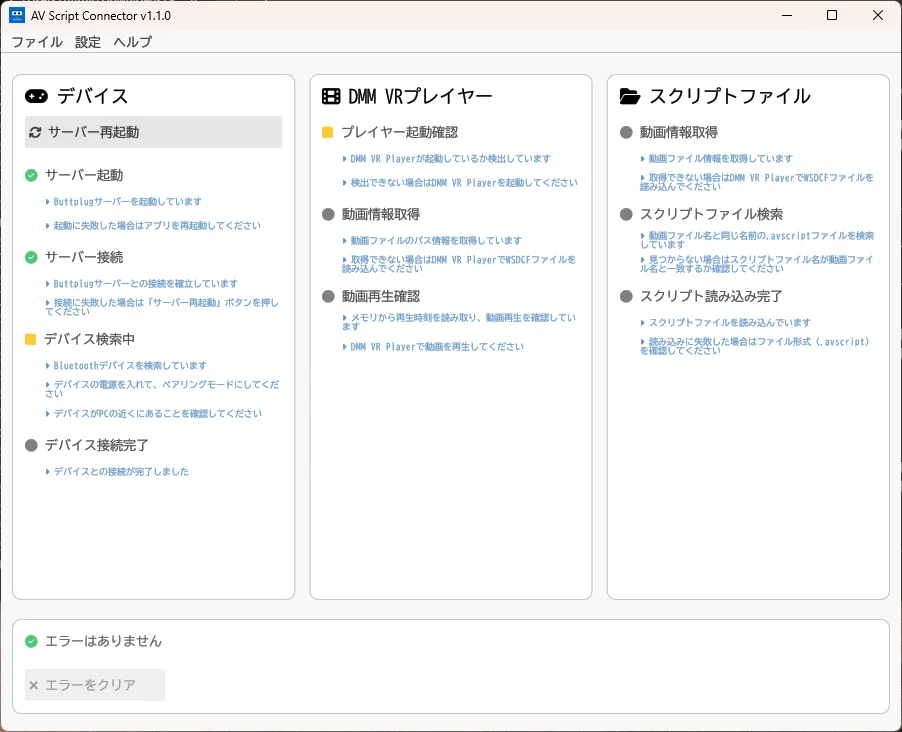
    画面には、左から「デバイス」「DMM VR プレイヤー」「スクリプトファイル」の状態が表示されます。起動した直後は、左の列の「サーバー起動」「サーバー接続」だけが緑です。このあとの操作で、残りの項目も順に緑に変わります。

    起動した直後の AVScript Connector。左の列の2つだけが緑

    この画面で押すものはありません。AVScript Connector はほかのアプリの状態を見ているだけです。このあとの操作は、DMM VR プレイヤーと電動オナホールで行います。

STEP 2PC で操作

DMM VR プレイヤーを起動する

PC版 DMM VR プレイヤーを起動すると、AVScript Connector が自動で見つけます。

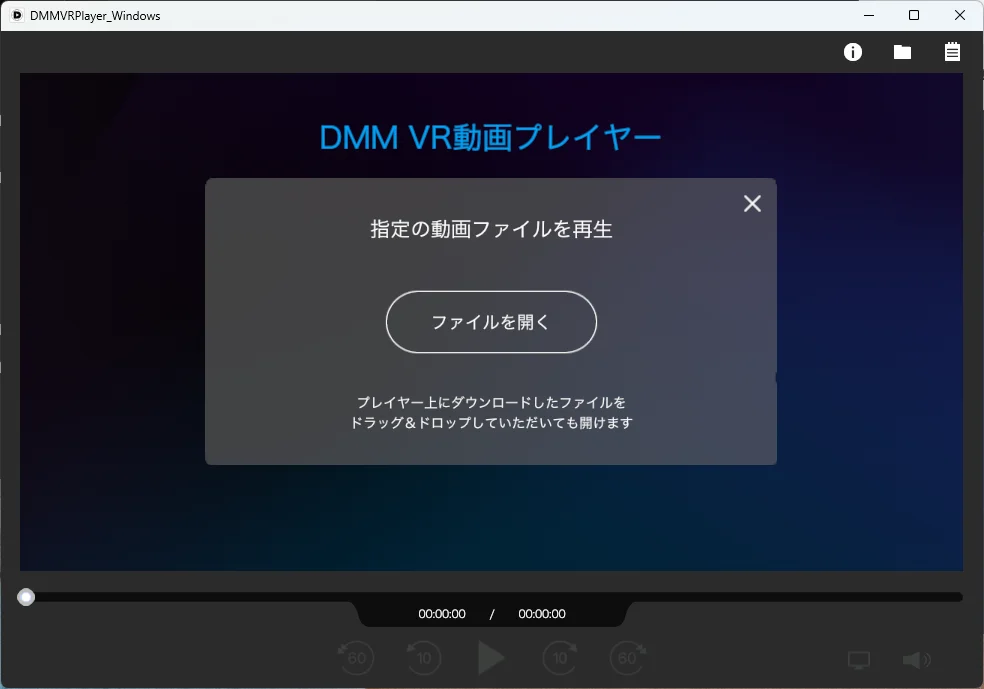
  1. PC版 DMM VR プレイヤーを起動する

    起動した直後の DMM VR プレイヤー
  2. 「プレイヤー起動確認」が緑になったか確かめる

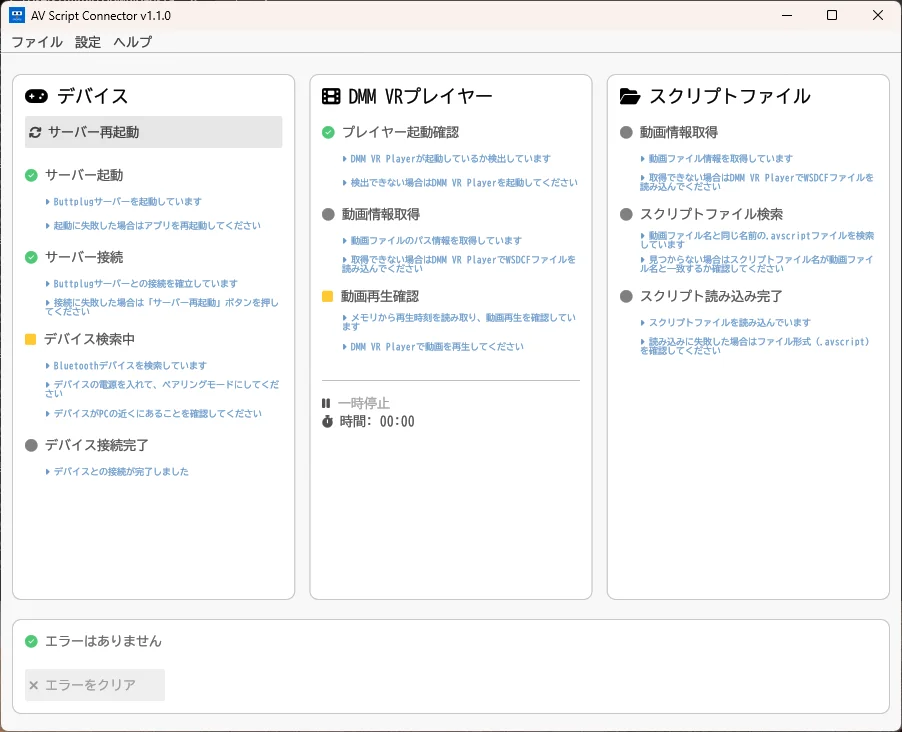
    AVScript Connector の画面に戻ります。真ん中の列「DMM VR プレイヤー」にある「プレイヤー起動確認」が緑になれば完了です。

    真ん中の列の「プレイヤー起動確認」が緑になった AVScript Connector

STEP 3PC で操作

AVScript を動画と同じフォルダに置く

AVScript Connector は、DMM VR プレイヤーで再生中の動画と同じフォルダ・同じ名前の .avscript を、自動で読み込みます。アプリで「ファイルを開く」操作はありません。

初めて試すなら、無料動画と無料スクリプトを使うのがおすすめです。

  1. 動画と同じフォルダに同じ名前で置く

    動画は、FANZA で購入して PC版 DMM VR プレイヤーでダウンロードしたもの(.wsdcf ファイル)です。動画と同じフォルダに、同じファイル名の .avscript を置きます。違うのは拡張子だけです。

    例
    sample00427zerovrv18khia1.wsdcf(FANZA からダウンロードした動画)
    sample00427zerovrv18khia1.avscript(同じフォルダに置く AVScript)
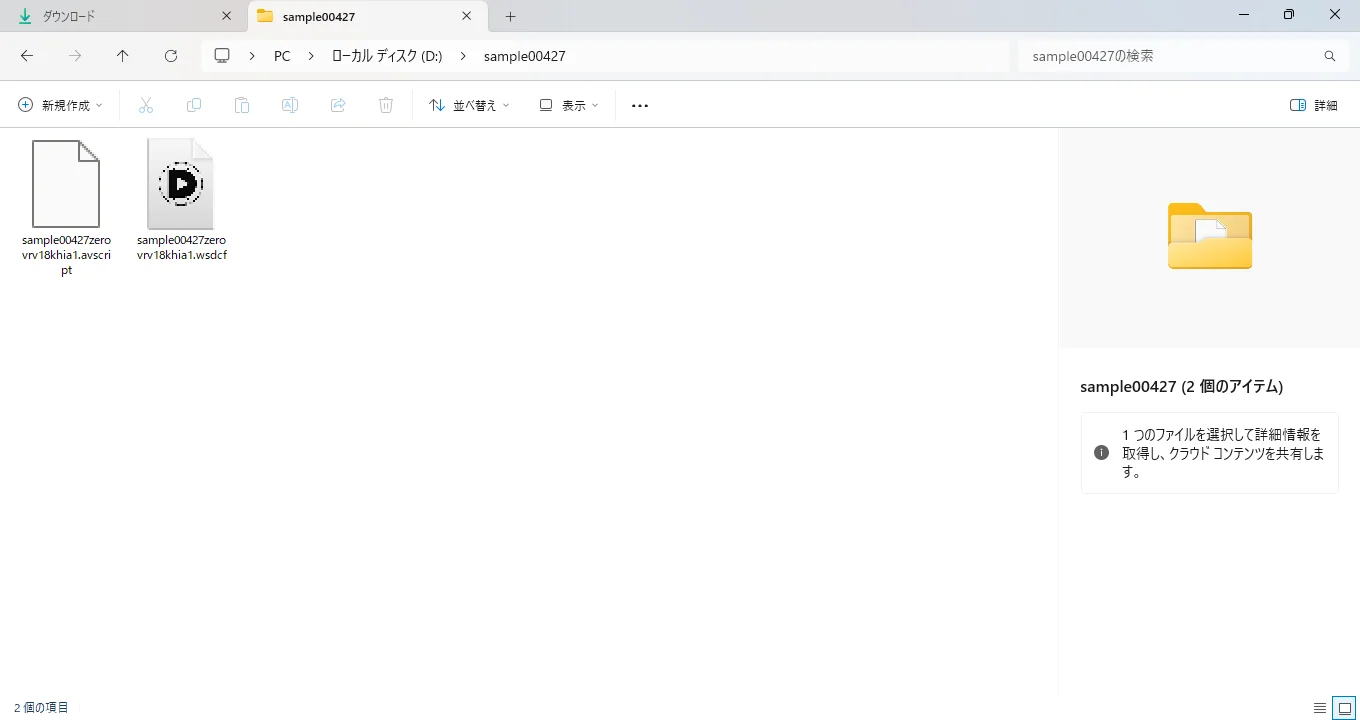
    動画ファイルと AVScript を同じフォルダに並べたところ
  2. DMM VR プレイヤーでその動画を再生する

    再生が始まると、AVScript Connector が動画のフォルダから .avscript を自動で読み込みます。
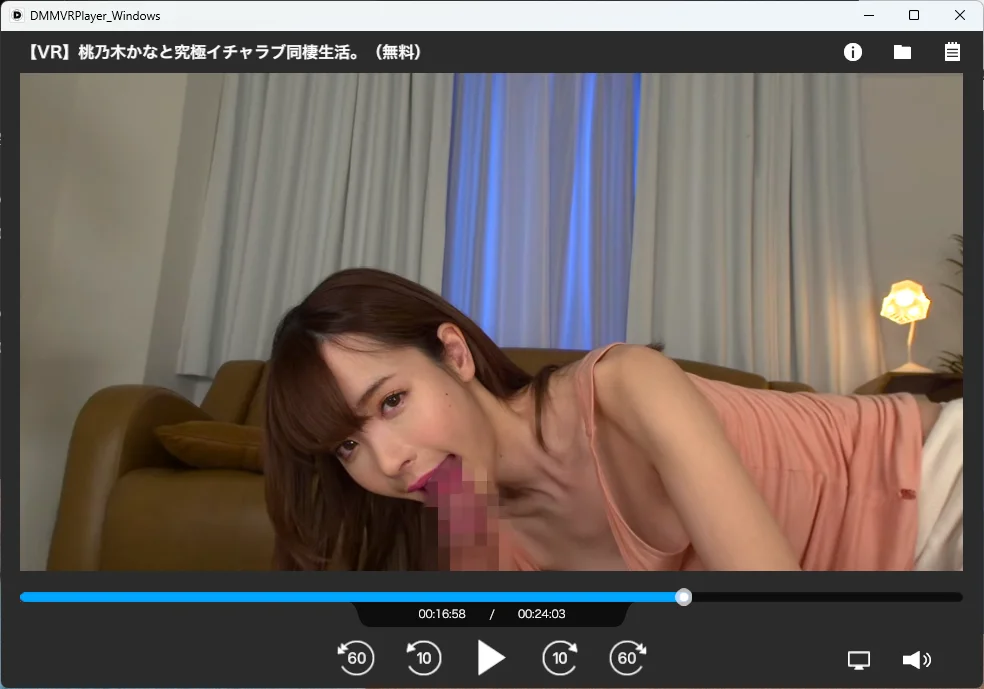
    動画を再生している DMM VR プレイヤー
  3. 「スクリプトファイル」が緑になったか確かめる

    AVScript Connector の右の列「スクリプトファイル」が緑になれば完了です。あとは電動オナホールをつなぐだけです。
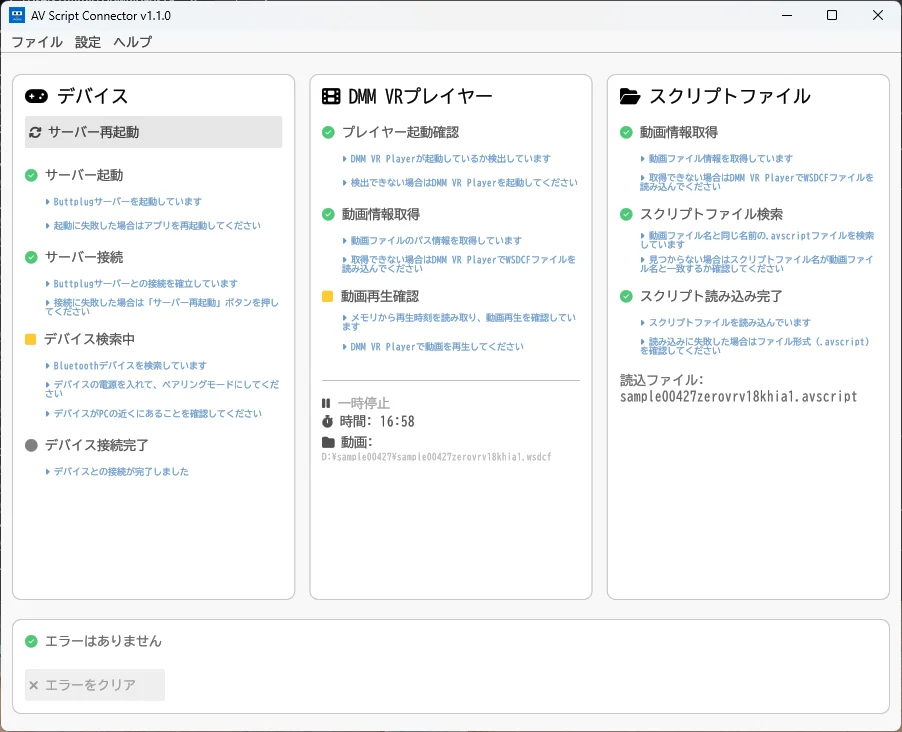
    右の列「スクリプトファイル」も緑になった AVScript Connector

STEP 4PC で操作

電動オナホールの電源を入れる

電動オナホールの電源を入れるだけで、AVScript Connector が自動でつなぎます。ペアリングや接続の操作は要りません。ここでは A10ピストンSA+PLUS を例にします。

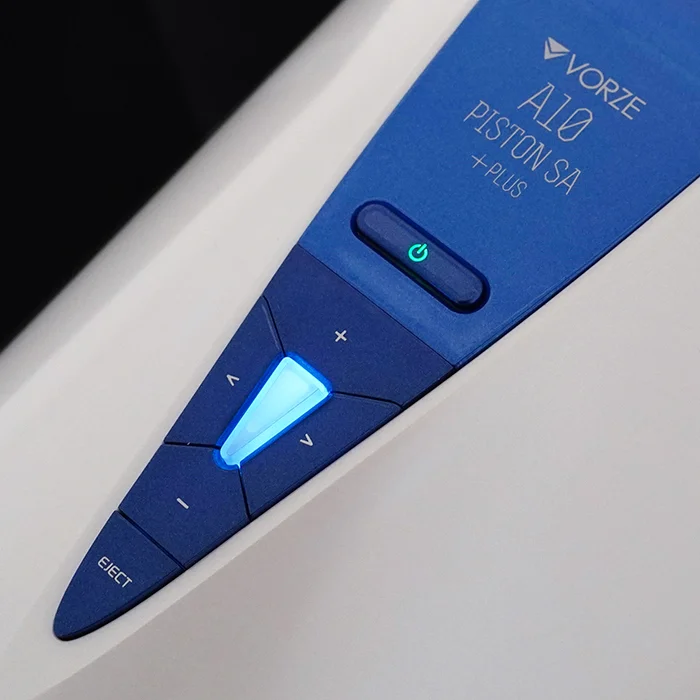
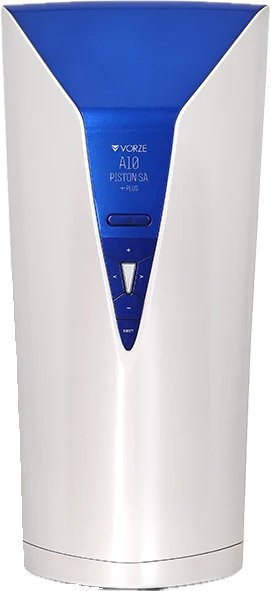
  1. A10ピストンSA+PLUS の電源を入れる

    電源のランプが青く光った A10ピストンSA+PLUS
    写真:VORZE 公式
  2. 「接続デバイス: Vorze Piston」と出たか確かめる

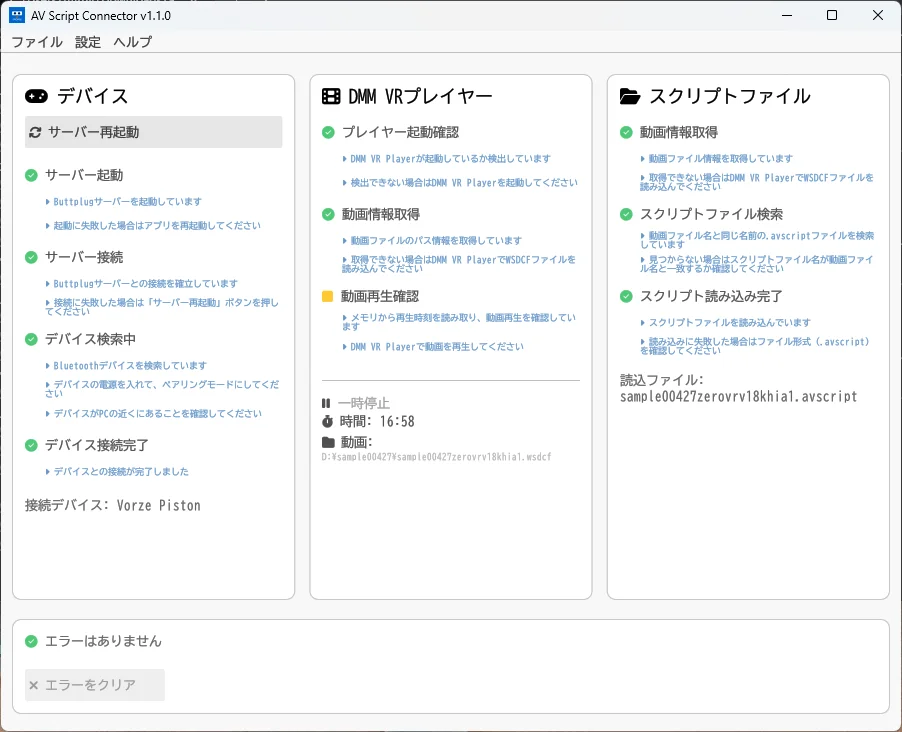
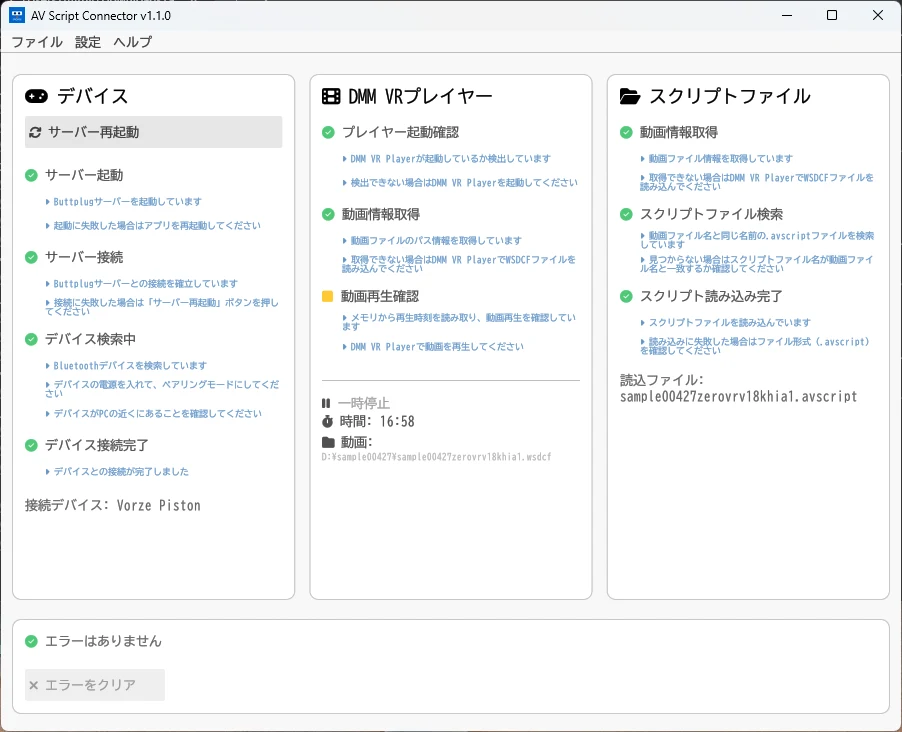
    左の列「デバイス」の「サーバー起動」「サーバー接続」が緑になります。続けて「デバイス検索中」「デバイス接続完了」も緑になります。いちばん下に「接続デバイス: Vorze Piston」と出れば完了です。動画・AVScript・電動オナホールの3つが、AVScript Connector につながりました。

    すべての項目が緑になり、いちばん下に「接続デバイス: Vorze Piston」と出た AVScript Connector
  3. VRヘッドセットを着けて連動を確かめる

    動画に合わせて電動オナホールが動けば、セットアップはこれで完了です。

    このガイドは A10ピストンSA+PLUS で確かめた手順です。The Handy は使えたという報告がありますが、ほかの電動オナホールは確かめていません。

NEXT TIME

2回目からの使い方

  1. AVScript Connector と DMM VR プレイヤーを起動する

    展開したフォルダで av_script_connector.exe を起動します。続けて、PC版 DMM VR プレイヤーを起動します。

  2. 新しい作品の AVScript を先に置く

    新しい作品なら、動画と同じフォルダに同じ名前で .avscript を置きます(AVScript のある作品)。

  3. 動画を再生して電動オナホールの電源を入れる

    AVScript Connector の3つの列がすべて緑になれば、連動が始まります。

TROUBLESHOOTING

困ったとき

困ったときは、上から順に確かめます。

起動すると Windows の警告が出る

  1. 初めて起動したときだけ、SmartScreen の警告が出ます。左上の「詳細情報」を押し、表示された「実行」を押します。→ 「Windows によって PC が保護されました」と出たとき
  2. セキュリティソフトの警告が出ることがあります。countdownav.com からダウンロードしたファイルなら、許可して問題ありません。

「プレイヤー起動確認」が緑にならない

  1. PC版 DMM VR プレイヤーが起動しているか確かめます。→ STEP 2 の手順1

「スクリプトファイル」が緑にならない

  1. .avscript が再生中の動画と同じフォルダにあるか確かめます。→ STEP 3 の手順1
  2. .avscript の名前が動画と同じか確かめます。違うのは拡張子だけです。→ STEP 3 の手順1

電動オナホールがつながらない

  1. PC によっては、内蔵 Bluetooth では機器を見つけられないことがあります。動作を確かめているアイ・オー・データ USB-BT50LE を使うと、つながるようになります。
  2. 振動だけの機器や、有線でつなぐ機器には対応していません。

NEXT STEP

対応作品を探す

AVScript に対応した作品は、全作品カタログから探せます。

AVScript 対応作品を見る