

QUEST SETUP

Meta Questのセットアップ

スマホの準備から、最初の連動再生まで。

使うのは、アプリの AVScript Connector と、作品ごとの AVScript(ZIP ファイル)の2つです。

用意するもの

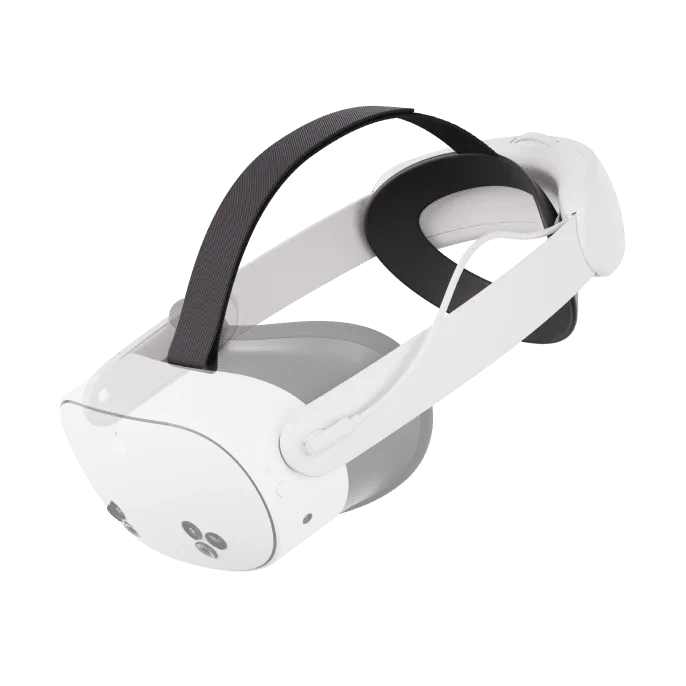
  • Meta Quest 3
  • 電動オナホール(A10ピストンSA+PLUS)
  • スマホ(Android・iPhone のどちらでも)

動作を確かめているのは、Meta Quest 3 と A10ピストンSA+PLUS の組み合わせだけです。そろっていなければ、先に必要な機材を見てください。

PC で使う場合は、PC のセットアップを見てください。

セットアップが終わると、こう動きます

STEP 1スマホで操作

スマホで Quest を準備する

AVScript Connector は、DMM で再生中の作品と再生位置を読み取って動きます。そのため、Quest の開発者モードをオンにする必要があります。この章では、スマホの Meta Horizon アプリで開発者モードをオンにします。オンにするには、Meta への開発者登録(チームの作成とアカウントの認証)が必要です。

写真は Android の画面です。

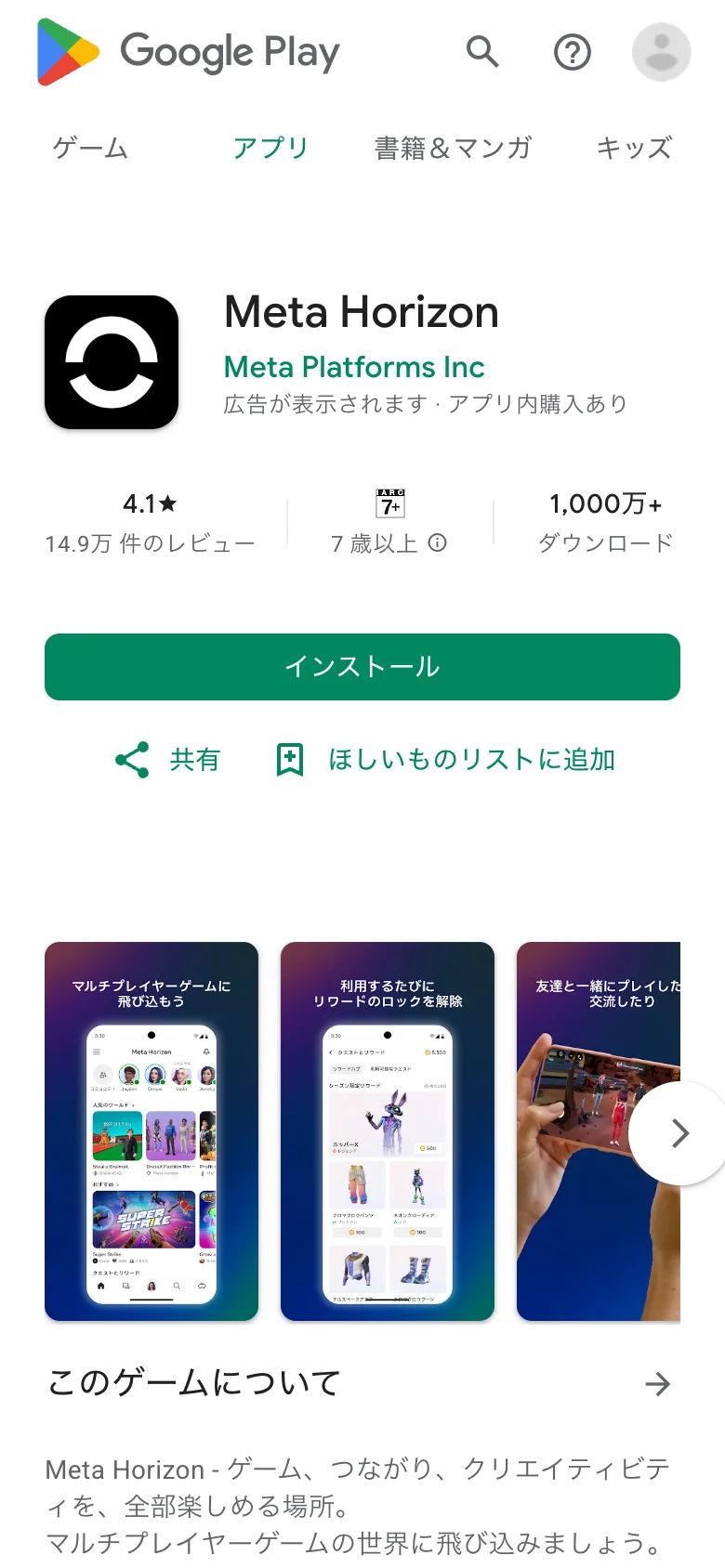
  1. Meta Horizon をスマホに入れる

    Quest の設定に使う Meta 公式アプリです。スマホに入れて開きます。すでに入っているなら、最新版に更新します。

    Google Play の Meta Horizon。「インストール」を押す

    スマホを Wi-Fi につなぎ、Bluetooth をオンにします。接続の許可を求められたら許可します。

  2. Meta アカウントでログインする

    すでに Quest を使っている場合
    Meta Horizon で「ログイン」を押し、Quest で使っている Meta アカウントでログインします。
    初めて使う場合
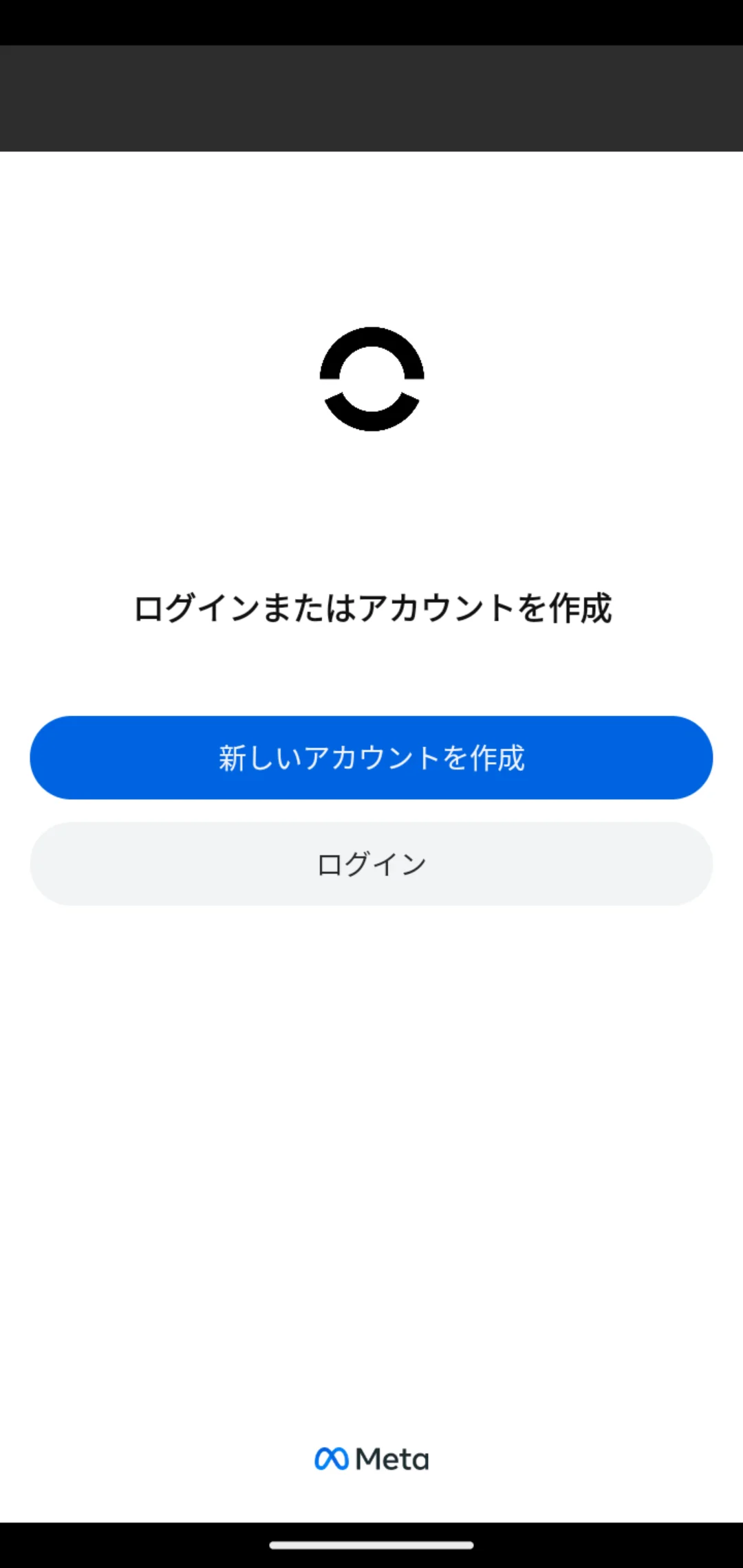
    画面の「新しいアカウントを作成」を押して登録し、メールの確認とプロフィールの設定を済ませます。Facebook や Instagram との連携は不要です。
    「新しいアカウントを作成」と「ログイン」のボタン

    Quest の初期設定や、このあとの開発者登録でも同じアカウントを使います。

  3. 画面右下のヘッドセットのアイコンを押す

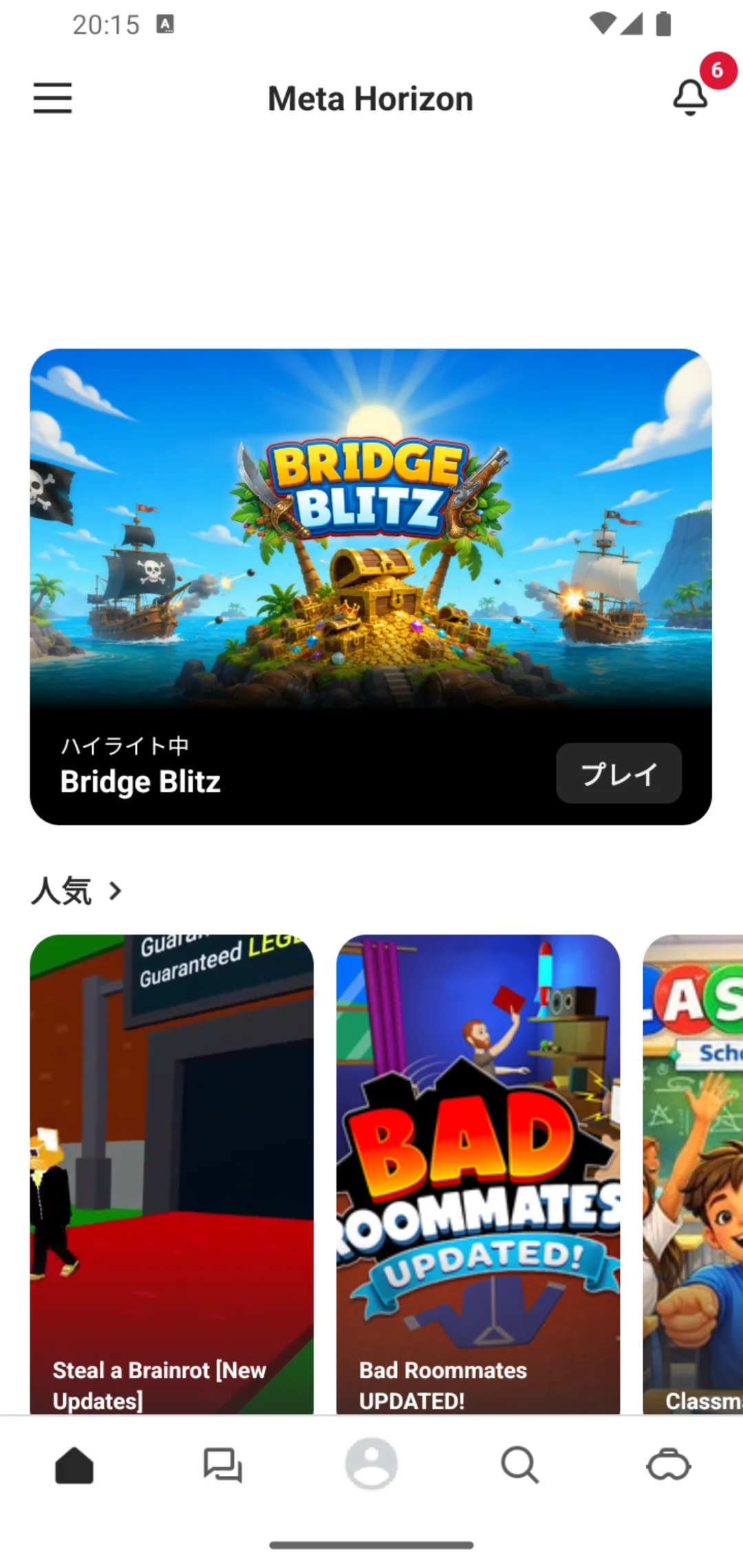
    Quest の電源を入れて、スマホの近くに置きます。Meta Horizon の画面右下にある、ゴーグルの形をしたアイコンを押します。

    Meta Horizon のホーム。右下にヘッドセットのアイコン

    アイコンが見つからないとき

    アプリの版によっては、「メニュー → デバイス」や「デバイス → 所持しているデバイス」と表示されます。その表示を押して開きます。

  4. 自分の Quest を選ぶ

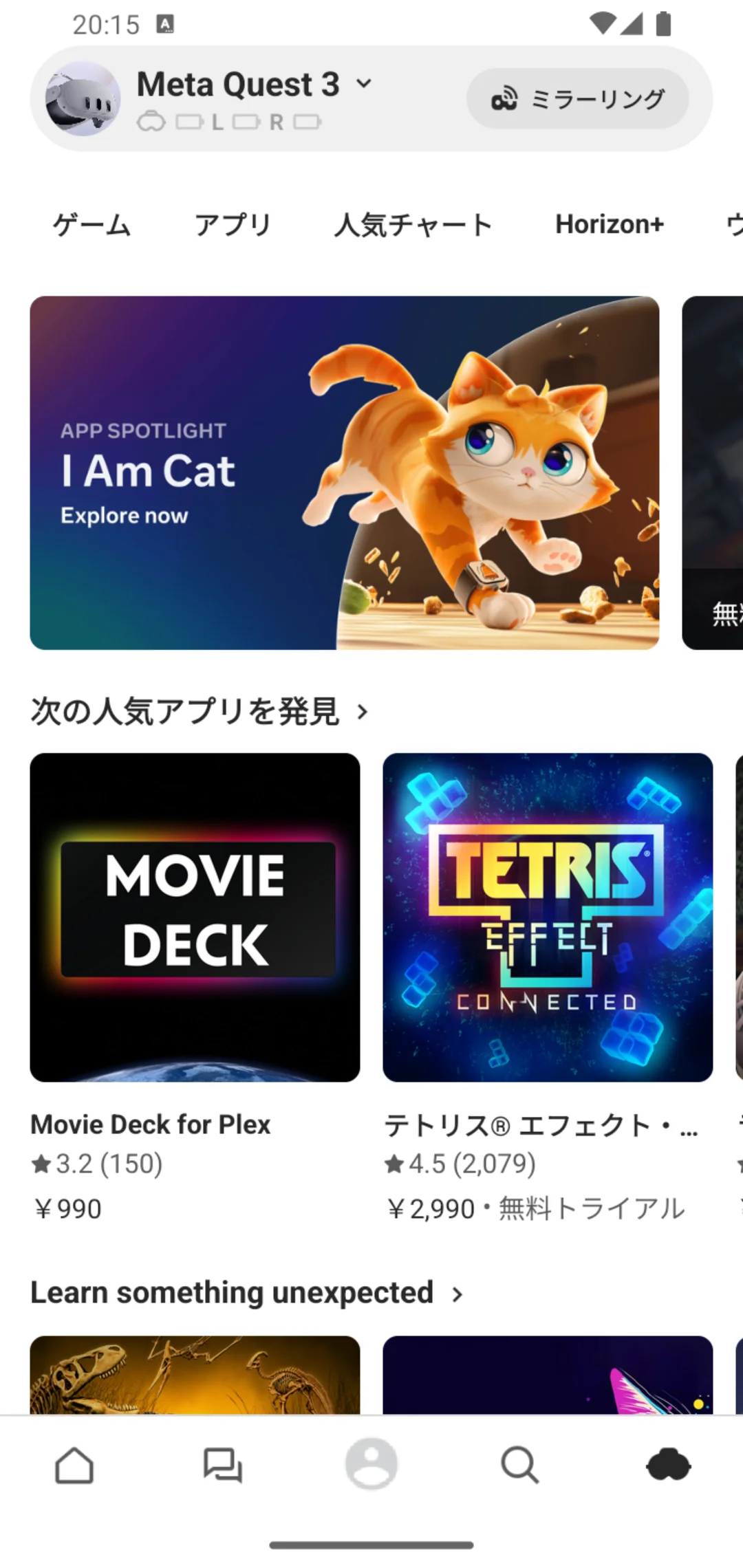
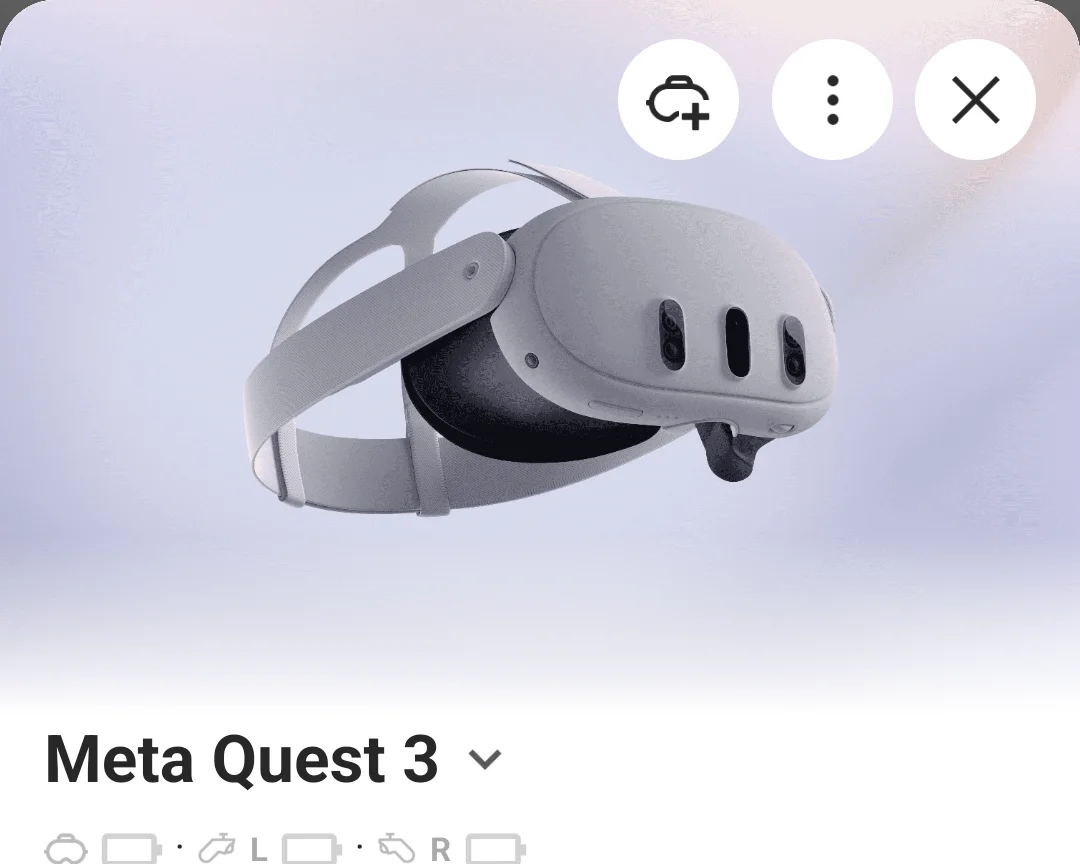
    画面上部に表示されている、使う Quest の機種名を押します。すでに登録してあるなら、追加し直す必要はありません。

    Meta Quest の画面。上に機種名「Meta Quest 3」

    自分の Quest が表示されないとき(初めて追加する場合)

    1. 画面右上の「+」が付いたヘッドセットのアイコンを押します。
      右上のヘッドセットの追加アイコン
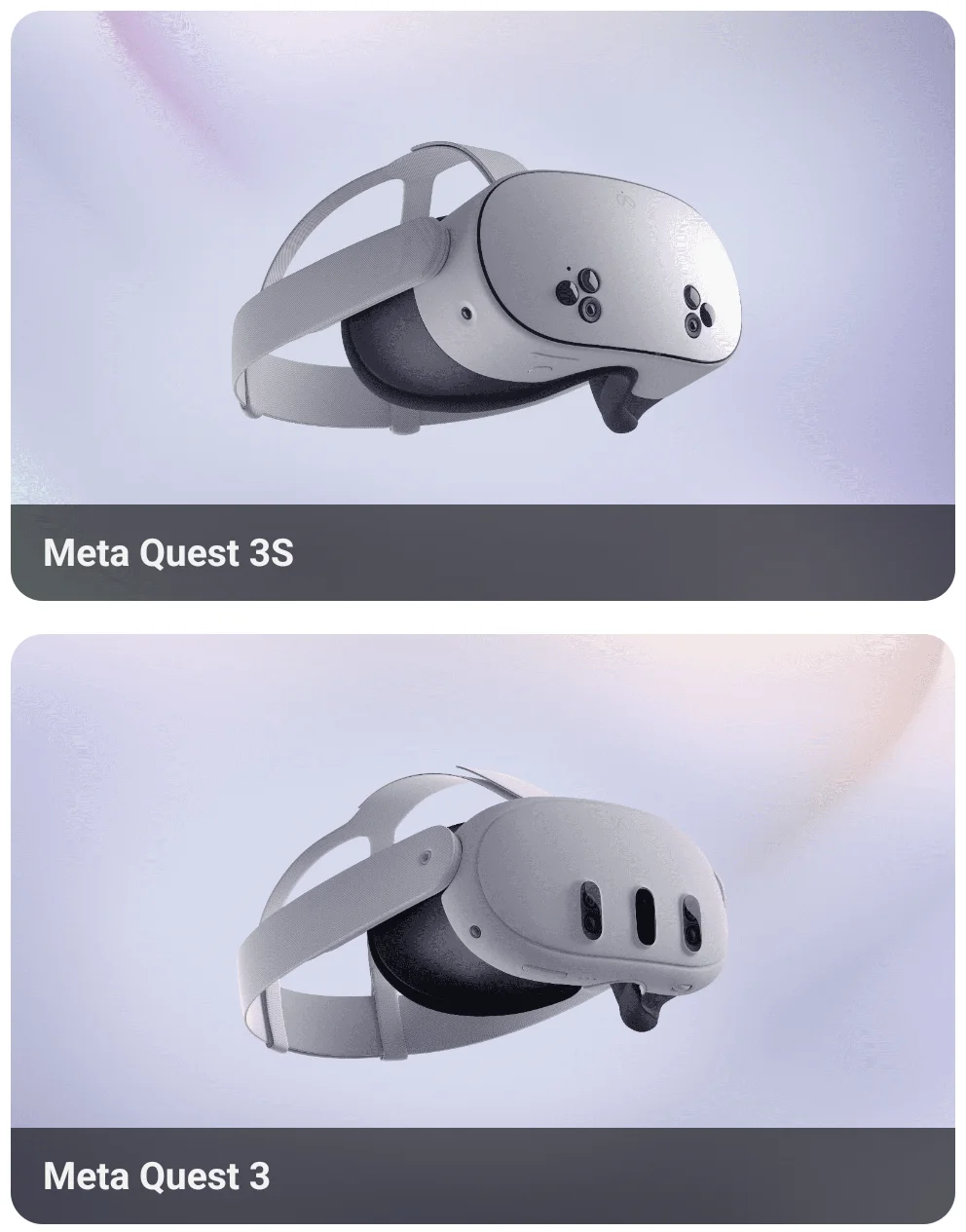
    2. 一覧から、自分の Quest と同じ機種を選びます。
      Meta Quest 3S と Meta Quest 3 が並ぶ
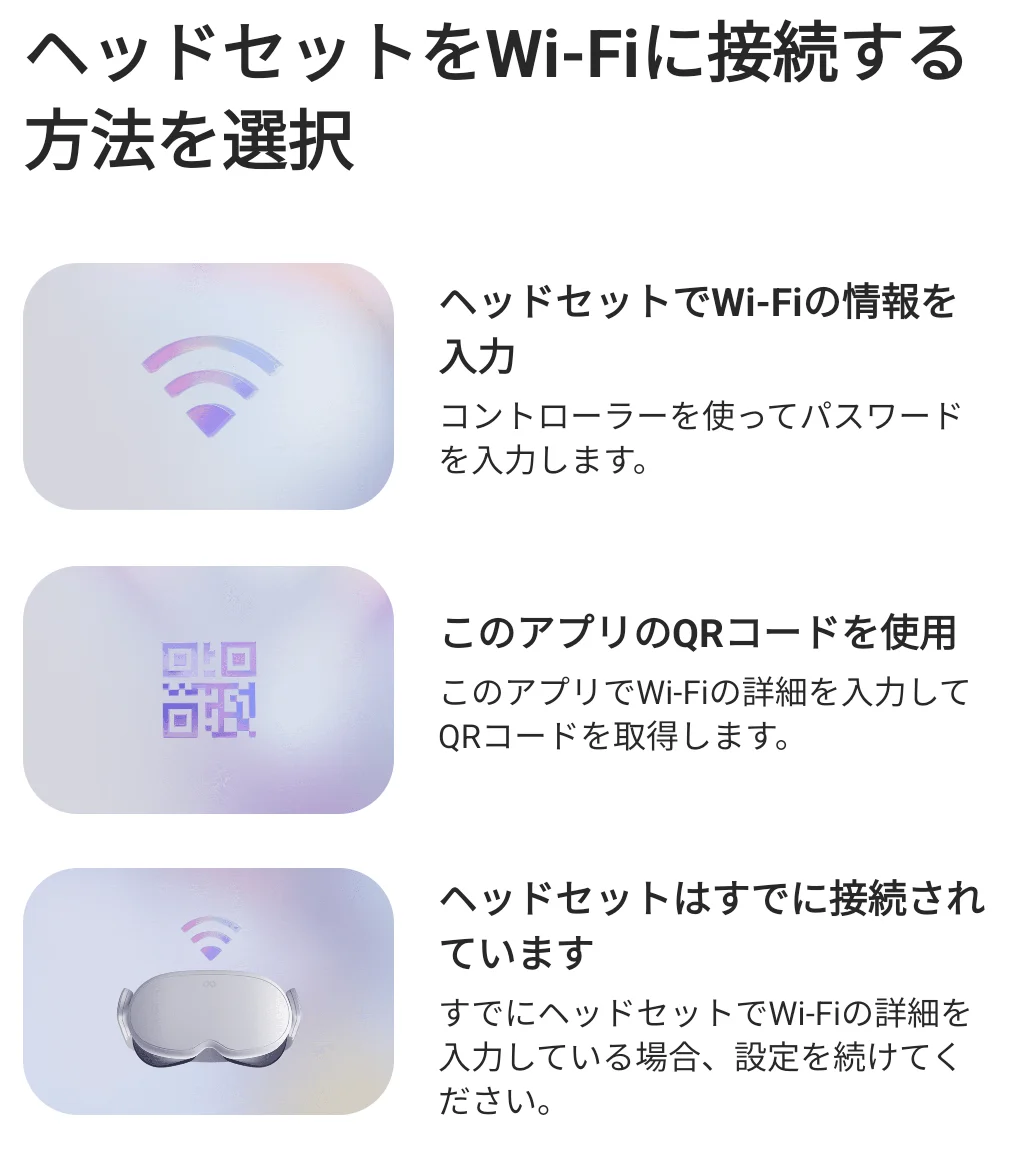
    3. Quest を Wi-Fi につなぎます。すでにつないであるなら、画面の一番下の項目を選びます。
      Wi-Fi の設定方法が3つ並ぶ。一番下が「すでに接続されています」
    4. アプリと Quest の案内に従って初期設定を進めます。コードの入力を求められたら、Quest に表示されたコードを入力します。

    Quest がつながらないとき・追加の項目が見つからないとき

    Quest の電源が入っているか確かめます。スマホの Bluetooth 設定と、Meta Horizon のアクセス許可も確かめます。アプリを更新して開き直します。

  5. 開発者のチームを作る

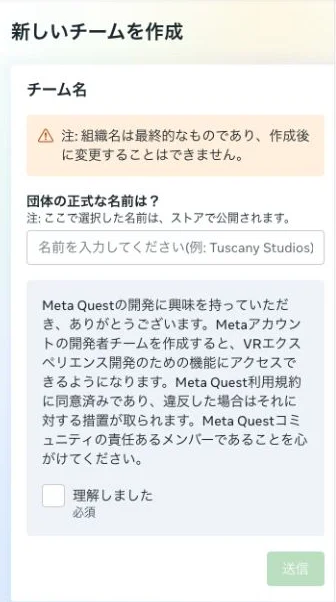
    スマホのブラウザで「チームの登録ページ」を開きます。Quest と同じ Meta アカウントでログインします。チームに入っていない場合は、チーム名を入力し、規約を確認して作成します。チームは1人でも作れます。

    チーム名を入れ、「理解しました」にチェックして「送信」
  6. アカウントを認証する

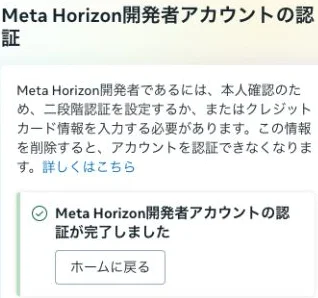
    画面で「アカウントの認証」を開きます。まだ済んでいないなら、SMS の2段階認証か支払い方法の追加など、表示された方法で認証します。両方を登録する必要はありません。

    「認証が完了しました」と出た画面

    画面に「認証が完了しました」と表示されたら、Meta Horizon に戻ります。

  7. ヘッドセットの設定を開く

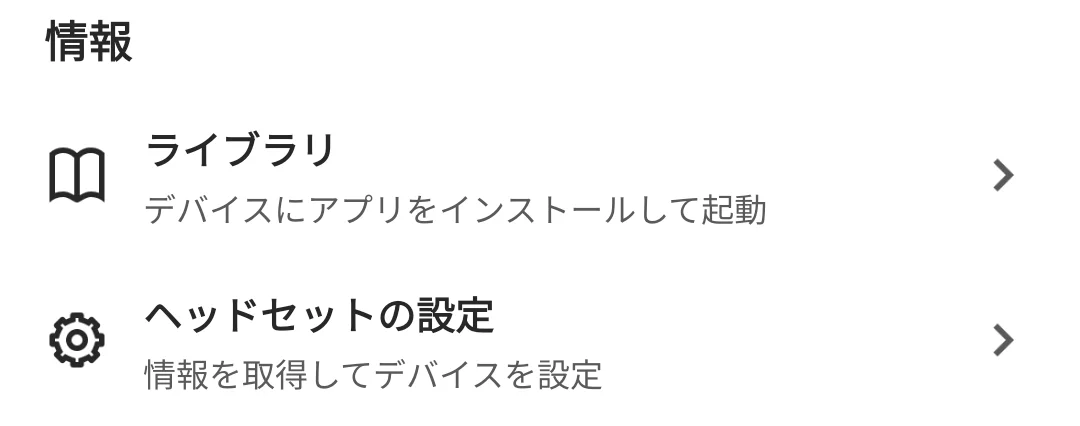
    Meta Horizon で自分の Quest を開き、画面を下へスクロールします。「情報」の中にある「ヘッドセットの設定」を押します。

    「情報」の中の「ヘッドセットの設定」
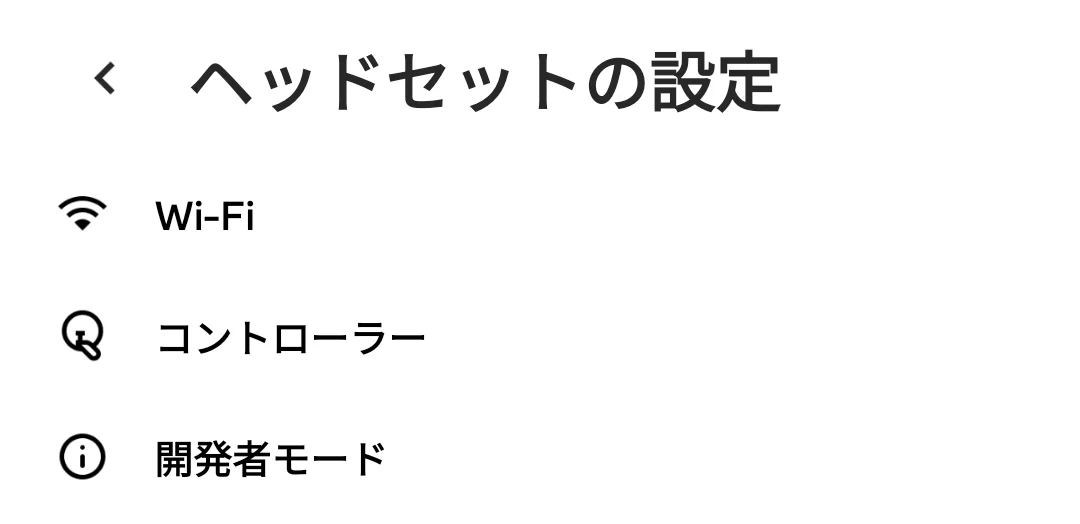
  8. 「開発者モード」を押す

    ヘッドセットの設定の一覧の「開発者モード」

    「開発者モード」が表示されないとき

    Quest と同じアカウントでログインしているか確かめます。チームへの参加と、アカウントの認証が完了しているかも確かめます。Meta Horizon アプリが最新版に更新されているかも確かめます。

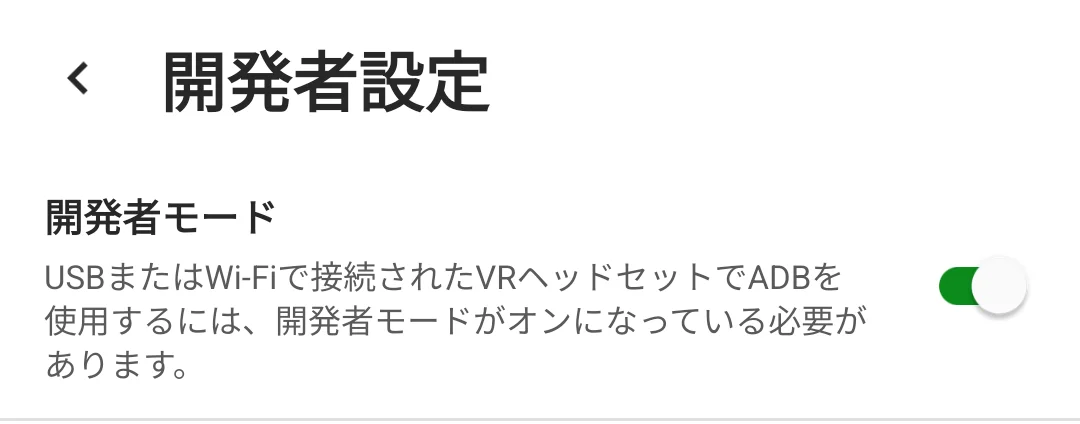
  9. スイッチをオンにする

    すでにオンになっているなら、そのままで大丈夫です。

    開発者モードのスイッチが緑色でオン

    スイッチが緑色になれば設定完了です。STEP 1 の手順はここまでです。

STEP 2Quest で操作

Quest にアプリを入れる

再生に使う DMM VR プレイヤーと、AVScript Connector を入れます。AVScript Connector はストアにないため、ダウンロードしたファイルから入れます。そのファイルを開くために、ファイル管理アプリの AnExplorer も使います。

ここから先は、Quest を装着して操作します。Quest 内のブラウザでこのページ(このページのアドレス)を開くと、手順を見ながら進められます。

  1. DMM VR プレイヤーを入れる

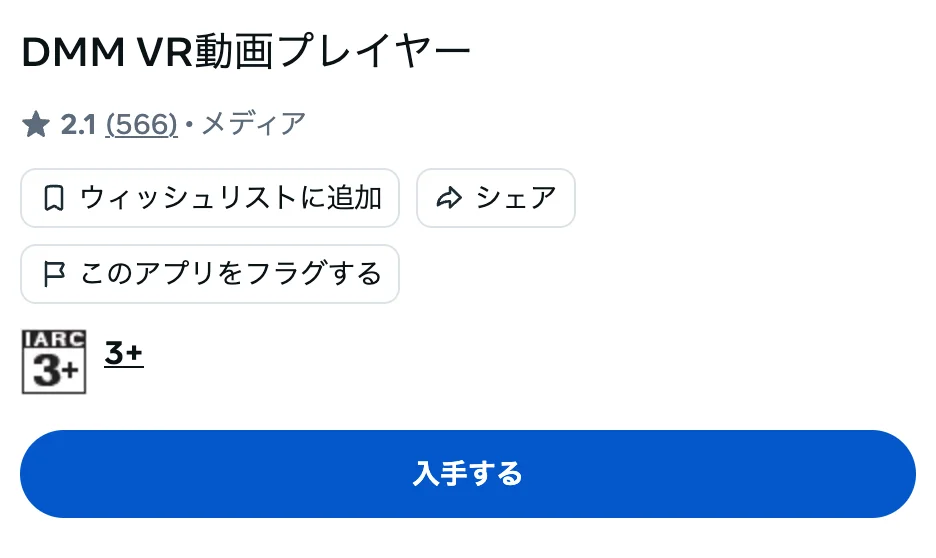
    Quest の Meta Horizon Store で「DMM」を検索し、DMM VR 動画プレイヤーを入れます。すでに入っているなら、次へ進みます。入れたあとは、アプリライブラリの「DMM.com」から開きます。

    Meta Horizon Store の DMM VR 動画プレイヤー。「入手する」
  2. ファイル管理アプリ AnExplorer を入れる

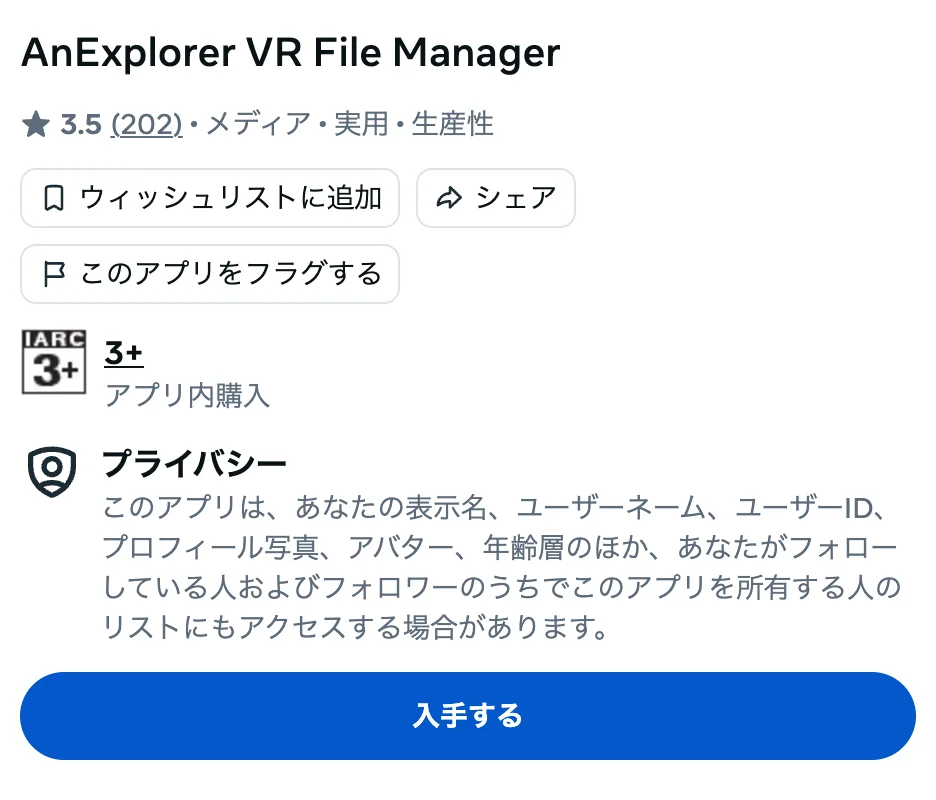
    Quest に保存したアプリのファイル(APK)を開くために使います。Meta Horizon Store で「AnExplorer」を検索します。アプリ名が AnExplorer VR File Manager、提供元が DWorkS なのを確かめて入手します。入手する画面で価格・提供条件を確かめてください。

    AnExplorer VR File Manager。「入手する」
  3. AnExplorer にファイルへのアクセスを許可する

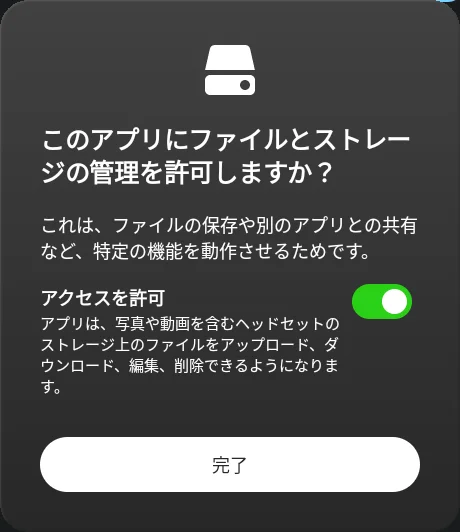
    AnExplorer を開き、「ストレージ許可」が出たら「アクセスを与える」を選びます。Quest の画面で「アクセスを許可」をオンにして、「完了」を押して戻ります。すでに内部ストレージの中を見られるなら、この手順は不要です。

    「アクセスを許可」をオンにして「完了」
  4. AVScript Connector の APK をダウンロードする

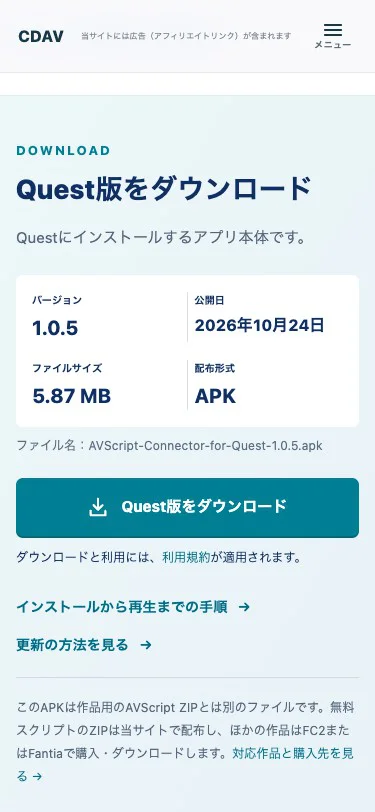
    Quest のブラウザでこのページを開きます。Quest版の配布ページで「Quest版をダウンロード」を押します。ダウンロードするのはアプリ本体(APK)です。作品用の AVScript ZIP は STEP 4 で用意します。

    配布ページの「Quest版をダウンロード」
  5. ダウンロードした APK を開いてインストールする

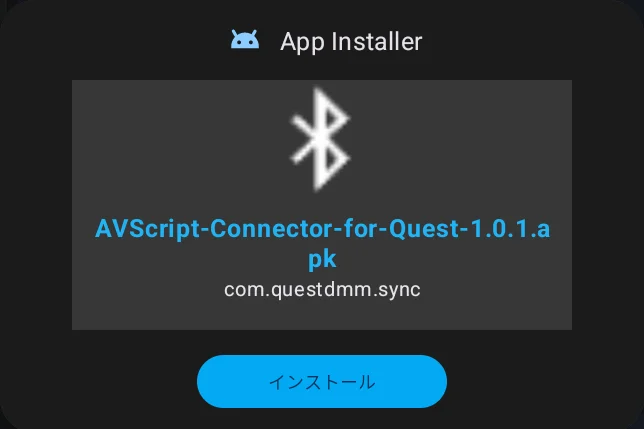
    AnExplorer で「内部ストレージ → Download(Downloads)」を開きます。「AVScript-Connector-for-Quest-」で始まるファイルを選びます。「App Installer」の画面で「インストール」を押します。続く Quest の確認画面でもアプリ名を確かめ、「インストール」を押します。

    App Installer の「インストール」

    Quest 標準の「ファイル」が開いたとき

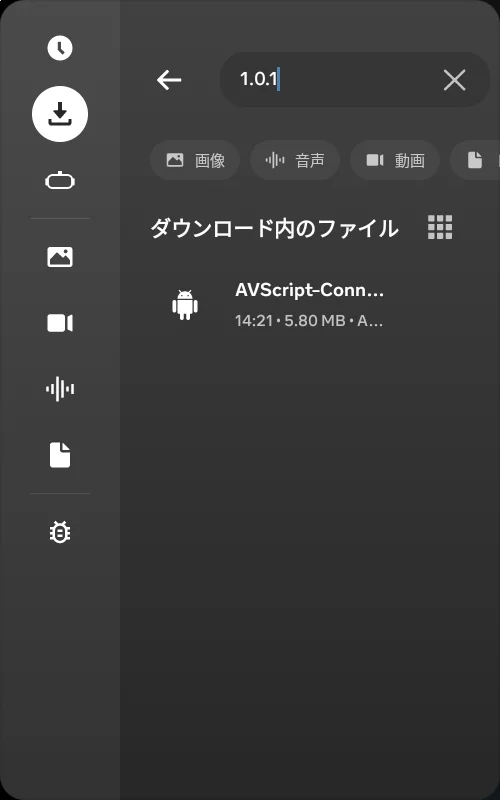
    「ダウンロード」で、同じ APK をもう一度選びます。ファイルが多いときは、検索欄に「AVScript-Connector」と入れると絞り込めます。

    「ファイル」のダウンロードの中の AVScript-Connector の APK
  6. アプリライブラリの「提供元不明」を開く

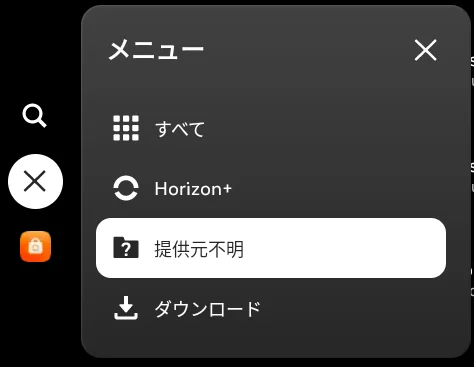
    アプリライブラリの左のメニュー(横線のアイコン)で、「提供元不明」を押します。「不明なソース」と表示される版もあります。

    ライブラリのメニューの「提供元不明」
  7. AVScript Connector for Quest を開く

    初めて開いたときは、「設定」の利用準備が表示されます。ホームが表示されたときは、「利用準備を開く」を押します。

    一覧の AVScript Connector for Quest

    AVScript Connector が開けば完了です。STEP 2 の手順はここまでです。

STEP 3Quest で操作

AVScript Connector の利用準備

電動オナホールとつなぐための Bluetooth を許可します。続けて、DMM の再生情報を読み取るための接続設定をします。

AVScript Connector の「設定」で、まだ済んでいない項目を上から順に開いて進めます。

  1. 「Bluetooth接続を許可する」を押す

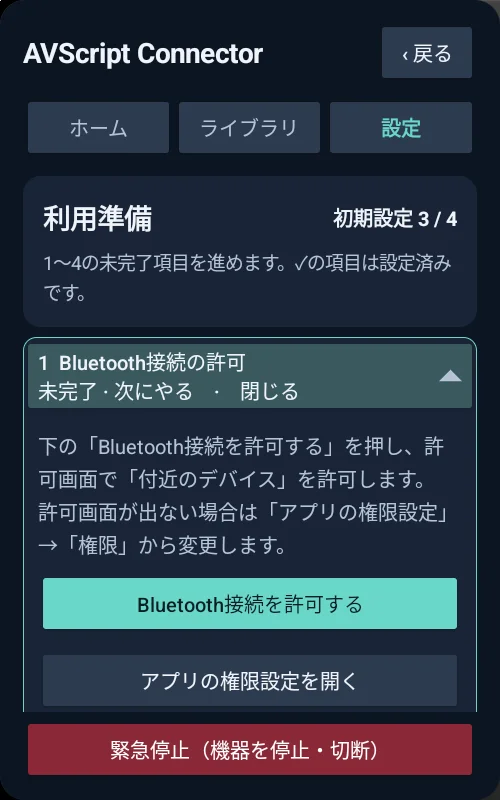
    画面の「1 Bluetooth接続の許可」を開き、「Bluetooth接続を許可する」を押します。

    「Bluetooth接続を許可する」のボタン

    許可の画面が出ないとき・前に許可を断ったとき

    「アプリの権限設定を開く」→「アクセス許可」を開き、「近くのデバイス」をオンにします。

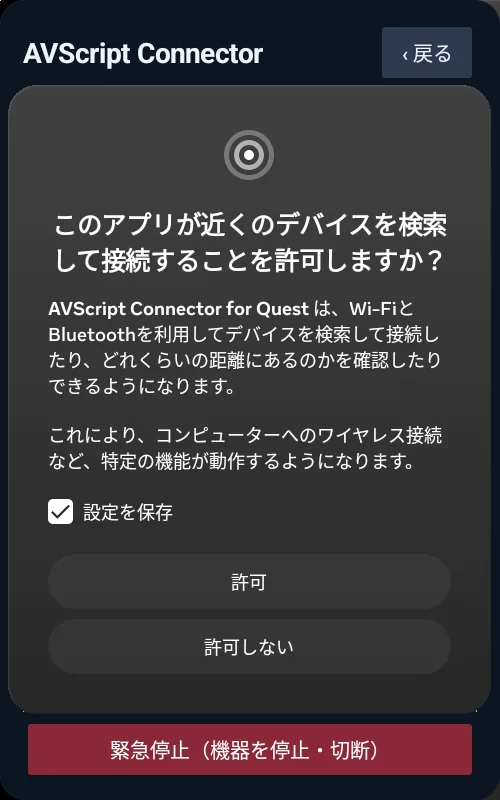
  2. Quest の確認画面で「許可」を押す

    近くの機器を探して接続するための許可です。Bluetooth がオフなら、「Bluetooth設定を開く」からオンにします。通知の許可は任意です。

    Quest の確認画面の「許可」

    画面に「許可済み」「Bluetooth:ON」と出れば完了です。

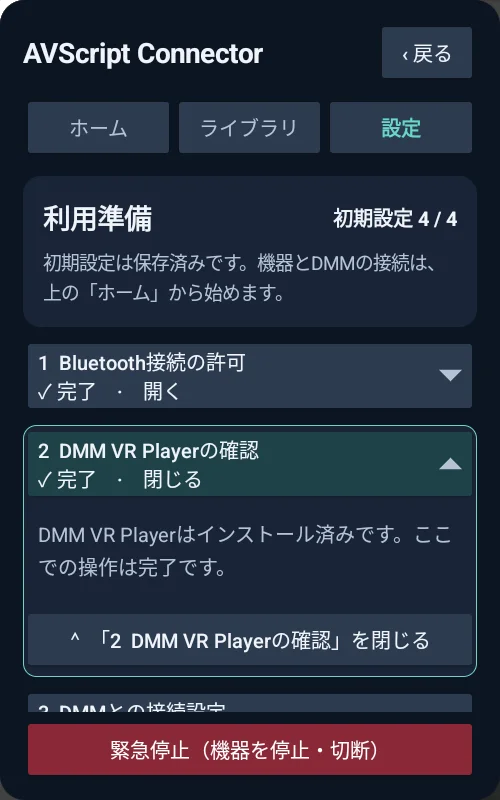
  3. DMM VR プレイヤーが入っているのを確かめる

    「2 DMM VR Playerの確認」が「完了」なら次へ進みます。まだならDMM VR プレイヤーを入れて、AVScript Connector に戻ります。

    「2 DMM VR Playerの確認」が完了
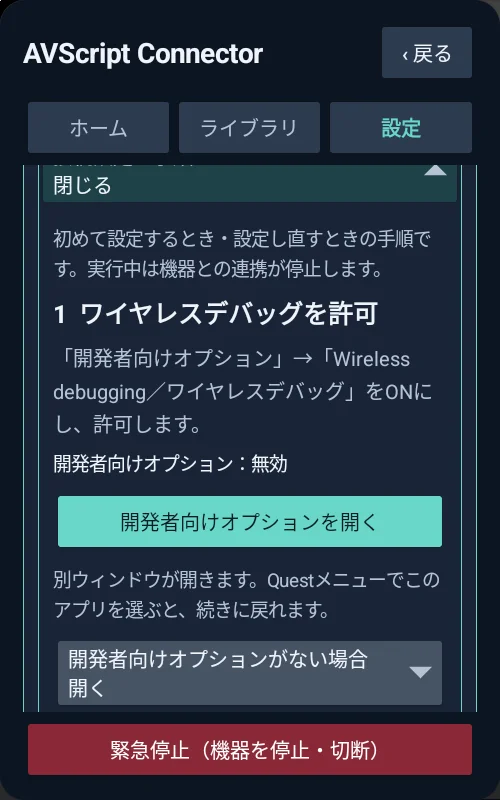
  4. 「開発者向けオプションを開く」を押す

    まず、Quest を Wi-Fi につなぎます。「3 DMMとの接続設定 → 接続設定の手順」を開き、「開発者向けオプションを開く」を押します。

    「開発者向けオプションを開く」のボタン

    「開発者向けオプション:無効」と出ているとき

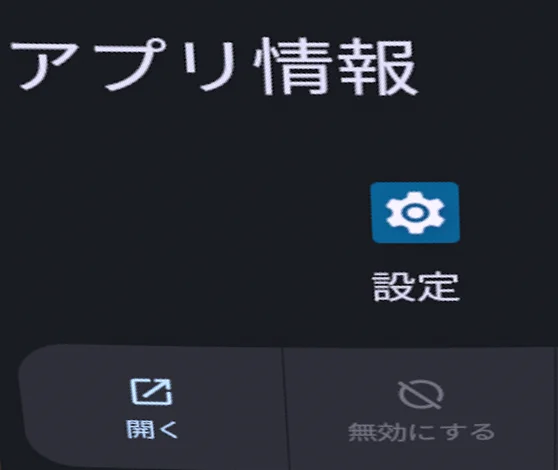
    初めて設定する方の多くはこちらです。ボタンを押すと、設定アプリの「アプリ情報」が開きます。

    1. 「開く」を押します。
      設定アプリの「アプリ情報」の「開く」
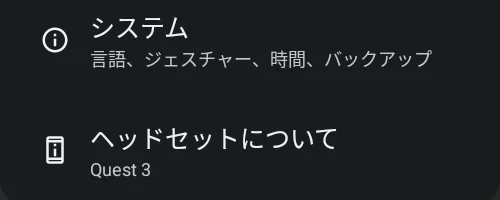
    2. 一覧を下へ送り、「ヘッドセットについて」を開きます。
      設定の一覧の一番下にある「ヘッドセットについて」
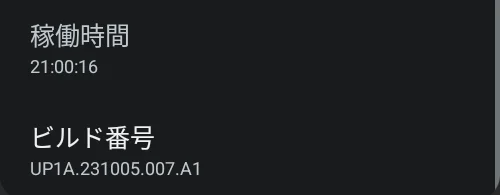
    3. 一番下の「ビルド番号」を7回押します。
      「ヘッドセットについて」の一番下にある「ビルド番号」
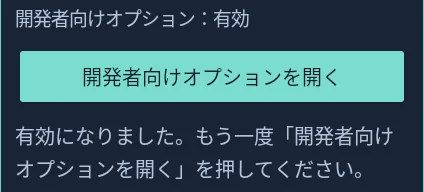
    4. AVScript Connector に戻ります。「開発者向けオプション:有効」になったら、もう一度「開発者向けオプションを開く」を押します。
      「開発者向けオプション:有効」と、もう一度押す案内

    スマホの「開発者モード」とは別の設定です。

  5. 「ワイヤレス デバッグ」をオンにして、項目名を押す

    スイッチをオンにして、許可を求められたら許可します。続いて、スイッチの左側にある「ワイヤレス デバッグ」の文字を押して開きます。

    ワイヤレス デバッグの項目とスイッチ
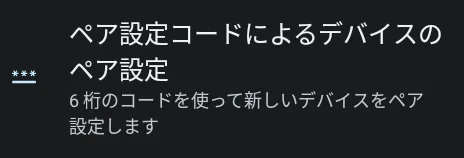
  6. 「ペア設定コードによるデバイスのペア設定」を押す

    英語表示では「Pair device with pairing code」です。QR コードではなく、6桁のコードを使います。

    「ペア設定コードによるデバイスのペア設定」の項目
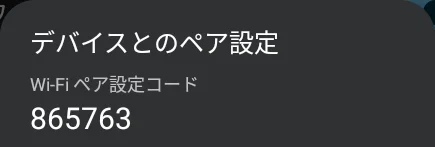
  7. 表示された6桁のコードを確かめる

    この画面は閉じずに、Quest のメニューから AVScript Connector のウィンドウへ戻ります。

    Wi-Fi ペア設定コードの6桁
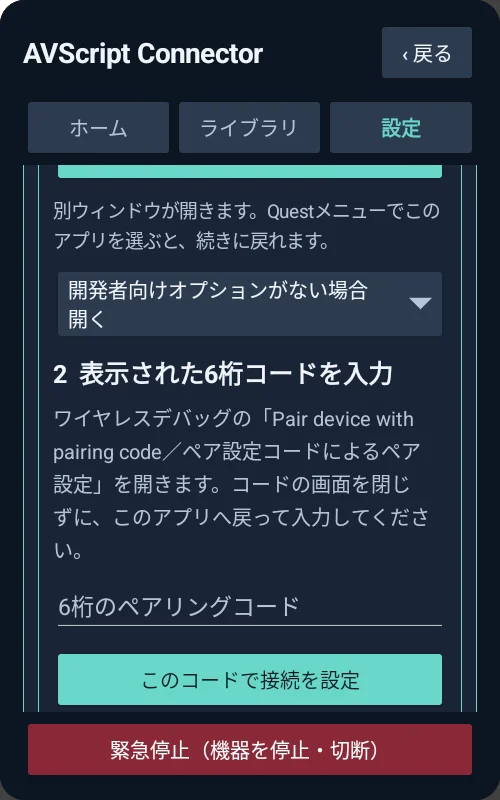
  8. 6桁を入れて「このコードで接続を設定」を押す

    自分の Quest に表示された6桁を入力します。アプリが開き直るまで待ちます。「3 DMMとの接続設定」が「完了」になり、ワイヤレス デバッグがオンのままか確かめます。

    6桁の入力欄と「このコードで接続を設定」

    利用準備が 3 / 4 になれば、この章は完了です。残りの ZIP の登録は STEP 4 で行います。

STEP 4Quest で操作

動画と AVScript を用意する

動かし方のデータ(AVScript)は作品ごとに用意されています。見る作品の動画と、その作品の AVScript をそろえます。

初めて試すなら、無料動画と無料スクリプトを使うのがおすすめです。

  1. DMM で見たい動画を用意する

    AVScript のある作品を DMM で入手します。Quest の DMM VR プレイヤーには、入手に使った DMM アカウントでログインします。Meta アカウントとは別のアカウントです。「VR購入済み商品」に作品があるのを確かめます。

    DMM のアカウントを持っていないとき

    ブラウザで DMM の「新規登録」から会員登録します。登録したアカウントを、Quest の DMM VR プレイヤーでも使います。
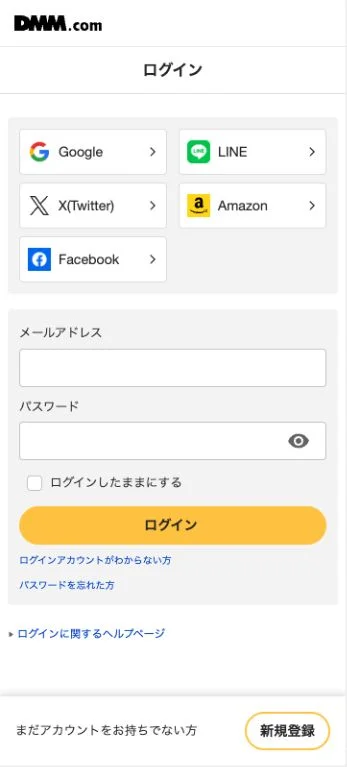
    DMM のログイン画面。下に「新規登録」
  2. Quest のブラウザで AVScript の ZIP を保存する

    無料スクリプト
    無料動画と無料スクリプトの作品ページで「無料スクリプト」のボタンを押してダウンロードします。
    ほかの作品
    作品の一覧から作品を選び、作品ページの購入ボタンから FC2 か Fantia へ進みます。作品名と対応する Part を確かめて購入し、ZIP をダウンロードします。

    ZIP は展開せず、そのまま登録します。保存先は「Downloads(ダウンロード)」です。

  3. 「AVScript ZIPを追加」を押す

    AVScript Connector の「ライブラリ」を開き、「AVScript ZIPを追加」を押します。
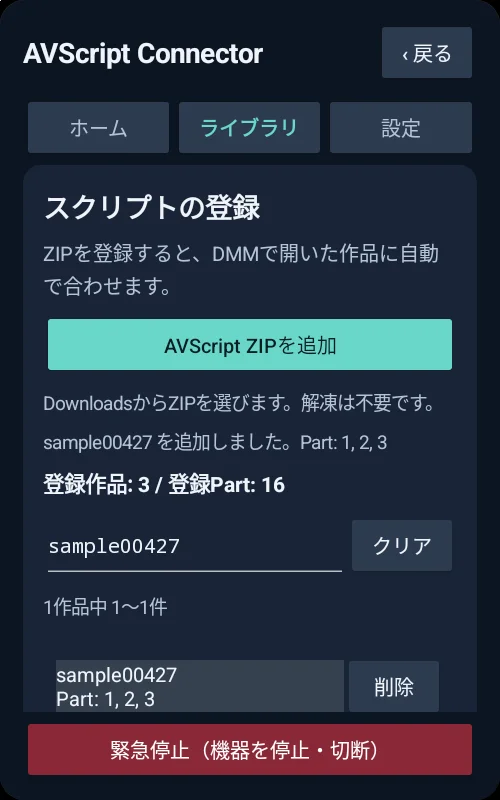
    ライブラリの「AVScript ZIPを追加」
  4. 保存した ZIP を選ぶ

    「Downloads(ダウンロード)」から、その作品の ZIP を選びます。見つからなければ、画面上の検索欄に作品番号を入れます。
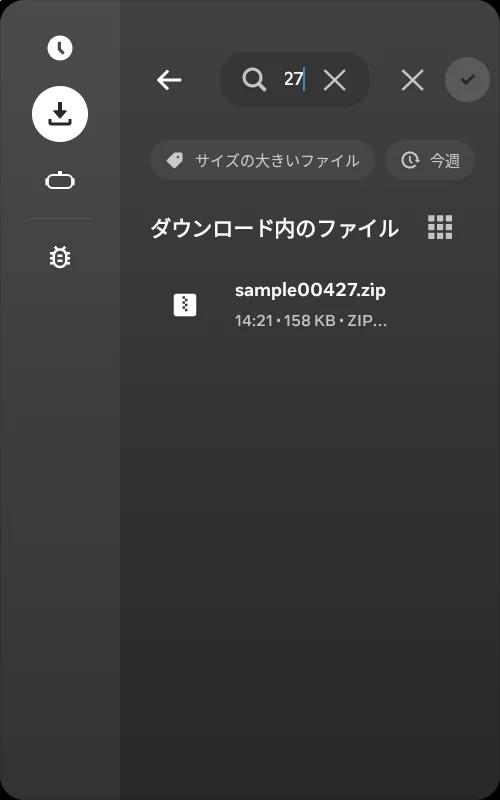
    検索で絞り込んだ sample00427.zip
  5. 作品番号と Part を確かめる

    登録された作品番号と Part が、作品ページの案内と合っているかを確かめます。

    登録された sample00427 の Part 1・2・3

    利用準備が 4 / 4 になれば、この章の手順は完了です。
STEP 5Quest で操作

電動オナホールをつなぐ

  1. 電源を入れずに、Quest の近くに置く

    A10ピストンSA+PLUS を電源につないで、Quest の近くに置きます。まだ電源は入れません。

    スマホや PC で機器を動かすアプリを使っているなら、接続を切って終了します。Quest の Bluetooth はオンにします。Quest の Bluetooth 設定で、先にペアリングする必要はありません。

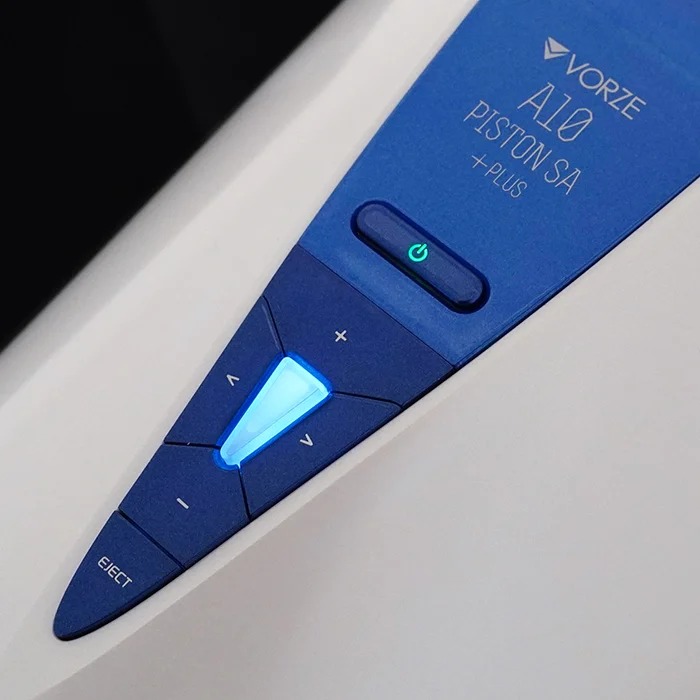
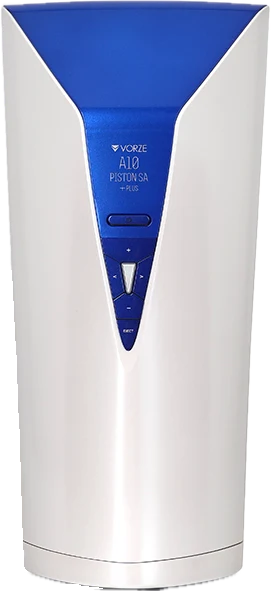
    A10ピストンSA+PLUS の電源ボタン
    電源ボタン(写真:VORZE 公式)
  2. 「機器を接続する」を押してから、電源を入れる

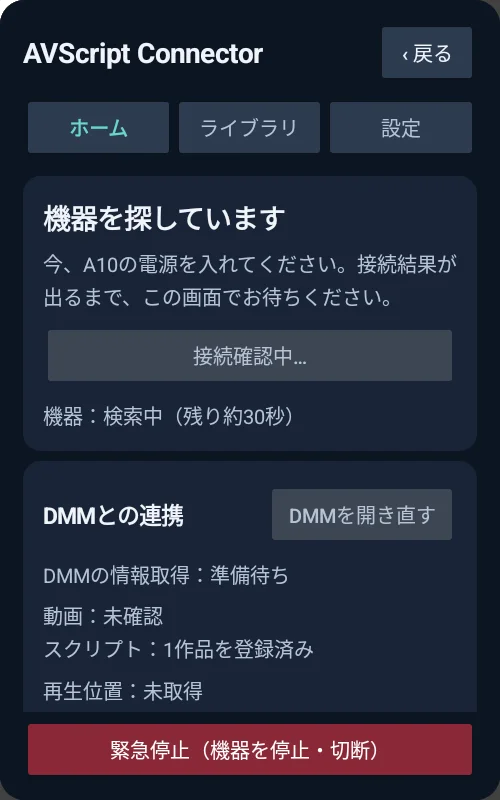
    AVScript Connector のホームで「機器を接続する」を押します。「機器を探しています」と出たら、A10 の電源を入れます。そのまま30秒ほど待ちます。

    「機器を探しています」の画面

    先に電源を入れると、探し始める前に機器の電源が切れることがあります。見つからないときは、「機器を接続する」からやり直します。

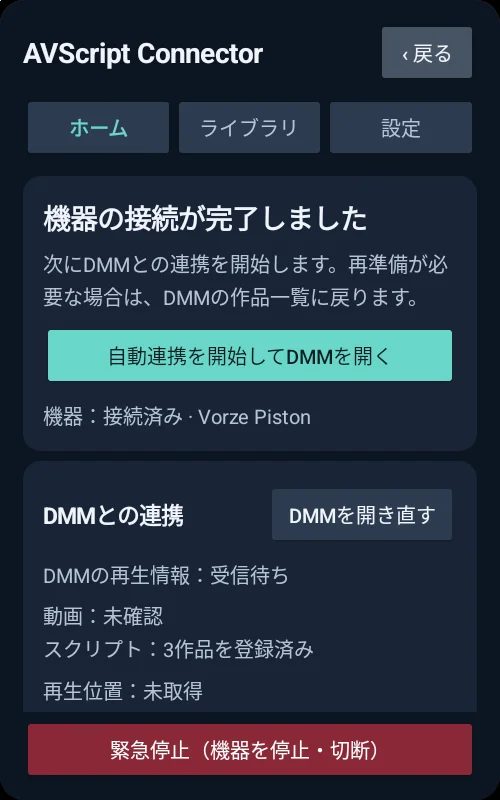
    画面に機器の名前と「接続済み」が出れば完了です。

STEP 6Quest で操作

最初の連動再生

  1. 「自動連携を開始してDMMを開く」を押す

    機器をつないだら、AVScript Connector のホームでこのボタンを押します。DMM が開いたら、そのまま次の手順へ進みます。

    「自動連携を開始してDMMを開く」のボタン
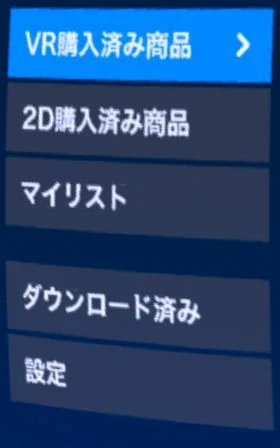
  2. 「VR購入済み商品」から、登録した作品を開く

    一覧の左にある「VR購入済み商品」を選び、AVScript を登録したのと同じ作品を開きます。

    一覧の左の「VR購入済み商品」
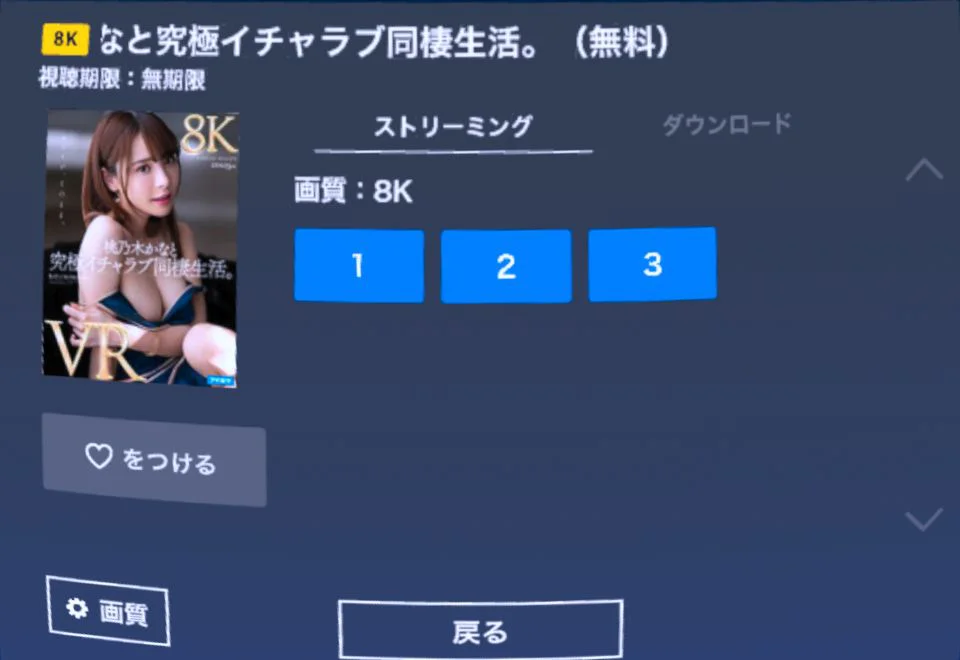
  3. 「ストリーミング」で、同じ Part を選ぶ

    作品詳細の「ストリーミング」で、AVScript と同じ Part の番号を押します。ダウンロード済みの動画を再生する場合も、AVScript と同じ作品・同じ Part を選びます。

    「ストリーミング」と Part 1・2・3 のボタン
  4. DMM で再生・一時停止・位置の変更をする

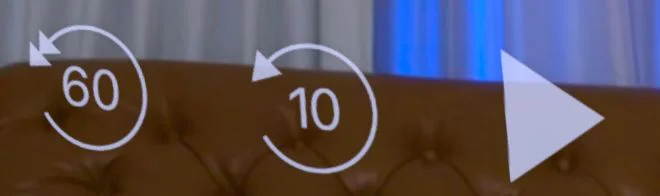
    コントローラーで再生メニューを開き、▶で再生します。再生中に同じボタンを押すと、一時停止します。10秒・60秒の矢印やシークバーで、再生する位置を変えられます。

    60秒戻る・10秒戻る・再生のボタン
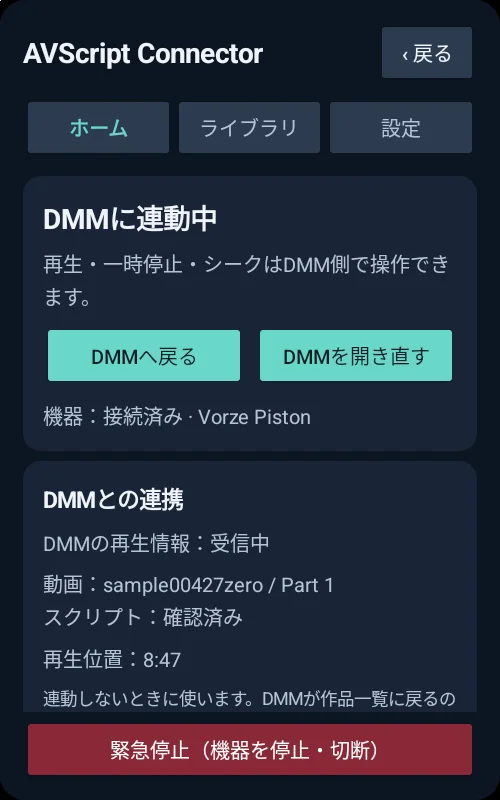
  5. 画面の表示と実際の動きを確かめる

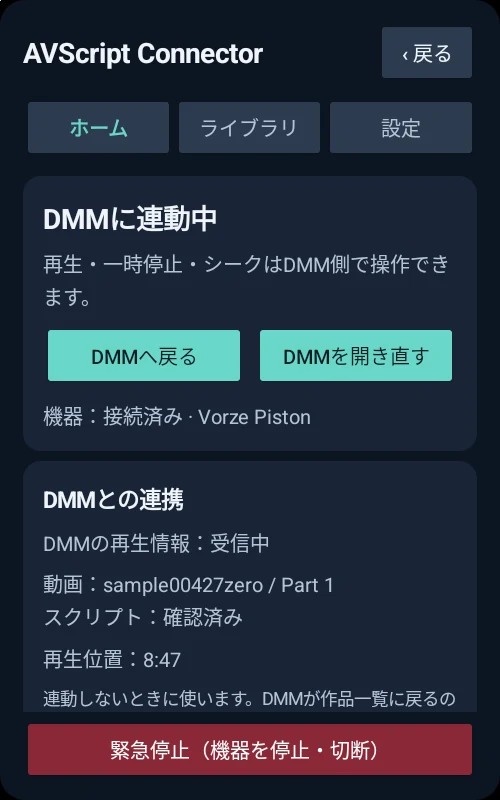
    AVScript Connector に「DMMに連動中」と出ているのを確かめます。再生中の作品・Part・再生位置も確かめます。

    「DMMに連動中」と作品・Part の表示
    • DMM で再生すると、電動オナホールが動きます。
    • 一時停止すると止まります。
    • 再生する位置を変えると、その位置の動きに合わせて動きます。

    無料動画と無料スクリプトなら、Part 1 の8分あたりで動きを確かめられます。最初のほうには動かない所があります。

    表示どおりに動けば、セットアップはこれで完了です。

NEXT TIME

2回目からの使い方

  1. 「機器を接続する」を押してから、A10 の電源を入れる

    初期設定と登録した ZIP は残っています。新しい作品だけ、先に ZIP を追加します(AVScript のある作品)。

  2. 「自動連携を開始してDMMを開く」から作品を再生する

    連動中は、「DMMへ戻る」を押すと DMM に戻れます。

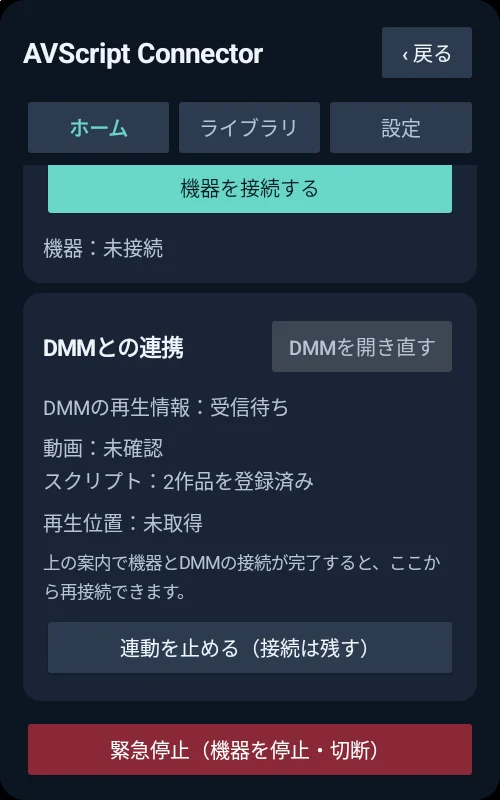
  3. 休憩する・終える

    休憩するとき: DMM を一時停止し、「連動を止める(接続は残す)」を押します。再開するときは、もう一度連動を始めます。

    終えるとき: DMM を一時停止し、「緊急停止(機器を停止・切断)」を押してから、機器の電源を切ります。

    ホームの下の「連動を止める」と「緊急停止」

    AVScript Connector のウィンドウを閉じるだけでは、連動は終わりません。

    DMM の情報読み取りまで、すべて終了するとき

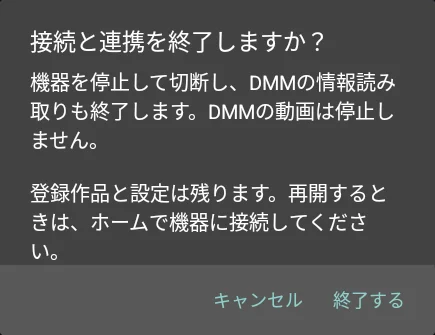
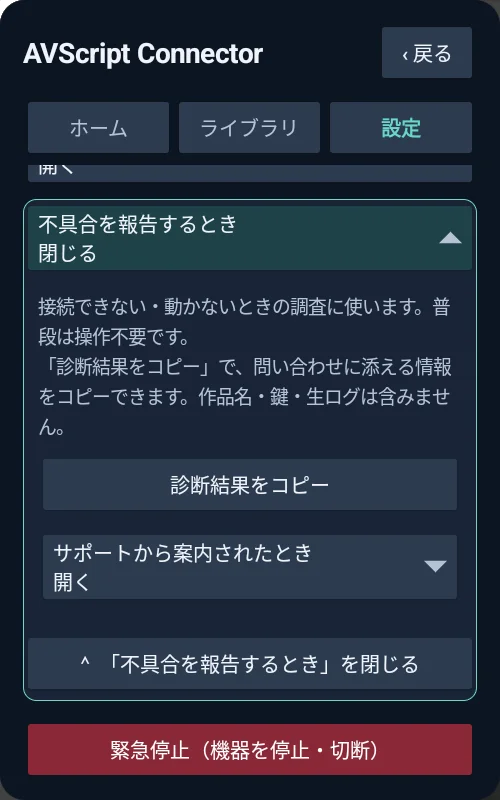
    「設定 → 不具合を報告するとき → サポートから案内されたとき」を開きます。「接続と連携をすべて終了」を押し、確認画面で「終了する」を押します。登録した作品と接続設定は残ります。

    「接続と連携を終了しますか?」の「終了する」

登録した AVScript を新しくする・削除する

ライブラリでは作品番号で探せます。同じ ZIP を追加しても、二重には登録されません。

新しい ZIP にする: 「AVScript ZIPを追加」から新しい ZIP を選びます。「登録済み作品を更新しますか?」で、今のものと新しい Part を確かめて「更新」を押します。変えないなら、「キャンセル」を押して戻ります。

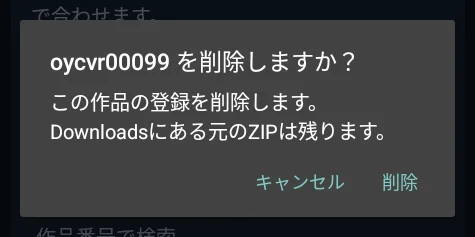
削除する: その作品の「削除」を押し、確認画面でも「削除」を押します。消えるのはアプリの中の登録だけで、Downloads の ZIP や DMM の動画は消えません。

登録を削除する確認画面の「削除」

UPDATE

アプリを更新する

連動を終えてから進めます。アンインストールはせず、入っているアプリに上書きして更新します。

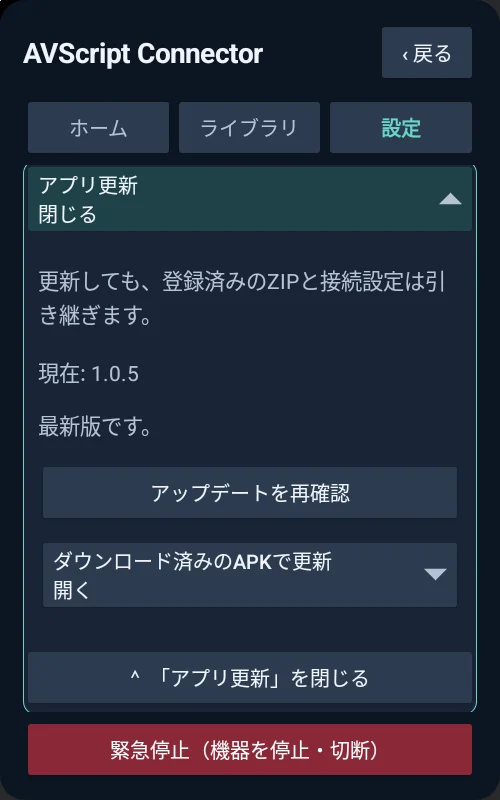
  1. 「アップデートを再確認」を押す

    「設定 → アプリ更新」にあるボタンを押します。「最新版です。」と出たら、ここで完了です。新しい版があれば、「今すぐ ○○ へ更新」を押します。

    「アップデートを再確認」のボタン
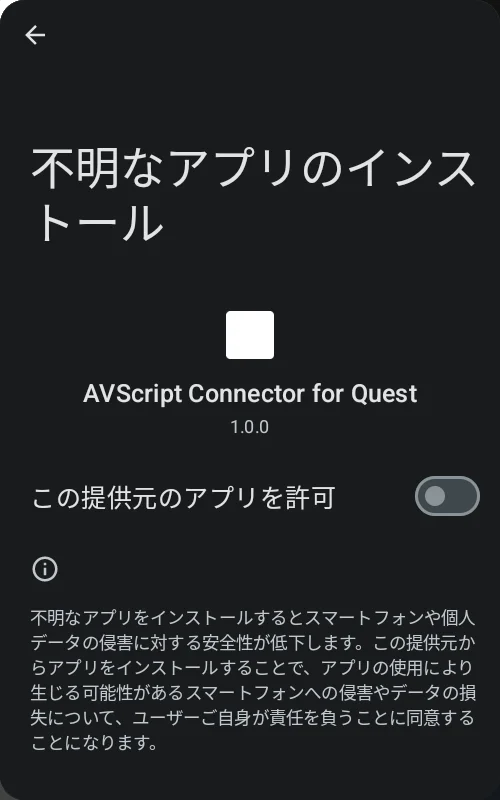
  2. 求められたら、インストールを許可する

    「この提供元のアプリを許可」をオンにして、元の画面へ戻ります。許可済みなら、この画面は出ません。

    「この提供元のアプリを許可」のスイッチ
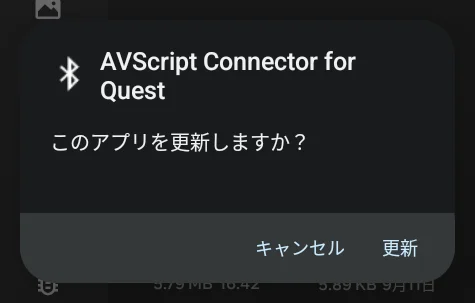
  3. 確認画面で「更新」を押す

    アプリ名が AVScript Connector なのを確かめて押します。終わったらアプリを開き直し、ライブラリと設定が残っているのを確かめます。

    「このアプリを更新しますか?」の「更新」

TROUBLESHOOTING

困ったとき

つまずきやすい順に並べています。それぞれ、上から順に確かめます。

APK が開けない

  1. スマホではなく、Quest に APK を保存したか確かめます。→ STEP 2 の手順4
  2. AnExplorer で開けないときは、Quest 標準の「ファイル」から開きます。→ 「Quest 標準の「ファイル」が開いたとき」

入れたアプリが見つからない

  1. アプリライブラリの「提供元不明」を開きます。「不明なソース」と出る版もあります。→ STEP 2 の手順6

初期設定のコードが通らない

  1. Quest が Wi-Fi につながり、ワイヤレス デバッグがオンになっているか確かめます。→ STEP 3 の手順5
  2. コードの画面を閉じずに、今出ている6桁を入れます。→ STEP 3 の手順8
  3. 開発者向けオプションの画面が一瞬で閉じる・開けないときは、Quest 本体の側がまだ無効です。アプリを最新版に更新し、「開発者向けオプションを開く」を押したときに出る手順(「ビルド番号」を7回押す)に従います。→ 「開発者向けオプション:無効」と出ているとき
  4. スマホで開発者モードをオンにしたかも確かめます。→ STEP 1 の手順9

「DMMとの接続を確認中」のまま進まない

  1. ホームの「DMM接続を再確認」を押します。
  2. 設定に「接続がOFF」と出ているなら、「3 DMMとの接続設定 → 接続設定を開く」を押します。ワイヤレス デバッグをオンにして許可します。→ STEP 3 の手順4
  3. 「利用準備を開く」と出ているなら、設定の済んでいない項目を済ませます。→ STEP 3

AVScript の ZIP を追加できない

  1. その作品の ZIP を、展開せずに選んでいるか確かめます。パスワードの入力は不要です。→ STEP 4 の手順4
  2. ダウンロードが途中で止まっていたら、入手したサイトから保存し直します。→ STEP 4 の手順2

機器が見つからない

  1. Quest の Bluetooth がオンか確かめます。AVScript Connector に近くのデバイスの許可があるかも確かめます。→ STEP 3 の手順2
  2. スマホや PC で機器を動かすアプリを使っているなら、接続を切って終了します。
  3. 「機器を接続する」を押してから A10 の電源を入れ、近くに置いて待ちます。→ STEP 5 の手順2
  4. 充電式の機器は、バッテリー残量を確かめます。

「動画の情報を待っています」「再生位置の更新を待っています」のまま進まない

  1. DMM で動画を再生しているか確かめます。一時停止中にこの表示になるのは、不具合とは限りません。
  2. 再生しても進まないときは、ホームの「DMMを開き直す」を押し、作品と Part を選び直します。「DMMへ戻る」とは別のボタンです。→ STEP 6 の手順2

ZIP を登録したのに、機器が動かない

  1. 動画と AVScript が、同じ作品・同じ Part か確かめます。違う Part では動きません。→ STEP 6 の手順3
  2. 機器をつないだあと、「自動連携を開始してDMMを開く」を押したか確かめます。つないだだけでは動きません。→ STEP 6 の手順1
  3. 利用準備が 4 / 4 になっているか確かめます。→ STEP 3
  4. AVScript Connector に「動画の情報を待っています」などと出ているときは、その項目を見ます。→ 「動画の情報を待っています」「再生位置の更新を待っています」のまま進まない
  5. 表示はそろっているのに動かないときは、診断結果を添えて知らせてください。→ 「解決しないとき」

アプリを更新できない

  1. Quest の Wi-Fi と空き容量を確かめ、「設定 → アプリ更新」からやり直します。→ 「アプリを更新する」の手順1
  2. インストールの許可を求められたら、許可します。→ 「アプリを更新する」の手順2
  3. アプリは先に消さないでください。手で入れ直すときも、Quest版の配布ページの APK で、入っているアプリに上書きして更新します。
  4. 直らなければ、出たエラーを控えて知らせてください。→ 「解決しないとき」

SUPPORT

解決しないとき

Meta Quest 3 と A10ピストンSA+PLUS を使い、手順どおりに進めても動かない場合は知らせてください。

ほかの機器は手元にないため、こちらで動作を確かめられません。申し訳ありませんが、ほかの機器に関する質問にはお答えが難しいです。

連絡先は次のどれかです。

  • Fantia のメッセージ
  • FC2 のメッセージ
  • X の @countdownav へのダイレクトメッセージ

次のものを添えてください。

  • AVScript Connector の「設定 → 不具合を報告するとき → 診断結果をコピー」でコピーしたもの
  • 止まった手順と、画面に出たエラー
「診断結果をコピー」のボタン

パスワードや認証コードは送らないでください。

NEXT STEP

対応作品を探す

AVScript に対応した作品は、全作品カタログから探せます。

AVScript 対応作品を見る