PC EQUIPMENT
PCで始める機材ガイド
連動の仕組みから必要な機材の選び方まで詳しく解説します。
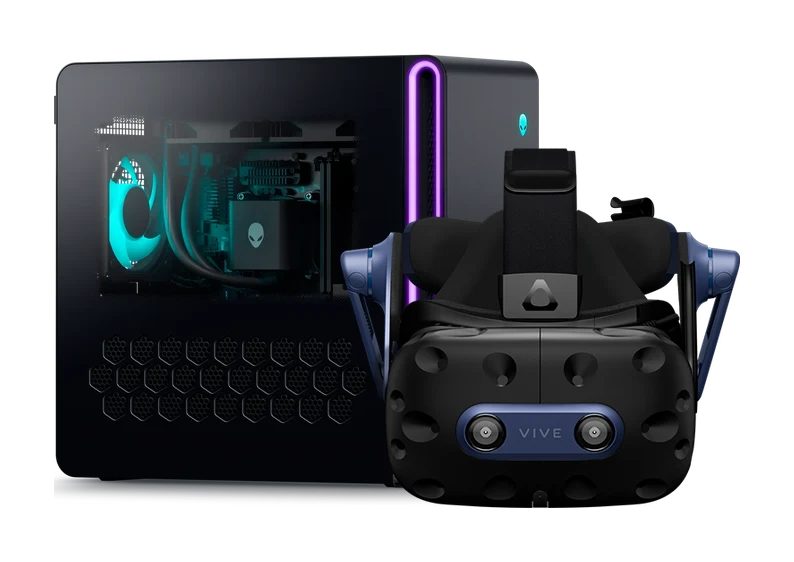 PCとVRヘッドセット
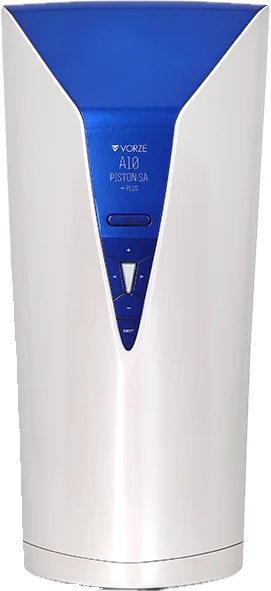 対応する電動機器例:A10ピストンSA+PLUS
HOW IT WORKS
動画と機器の間をつなぐアプリ
作品ごとのAVScriptがあれば、DMM動画の再生に合わせて機器が自動で連動します。
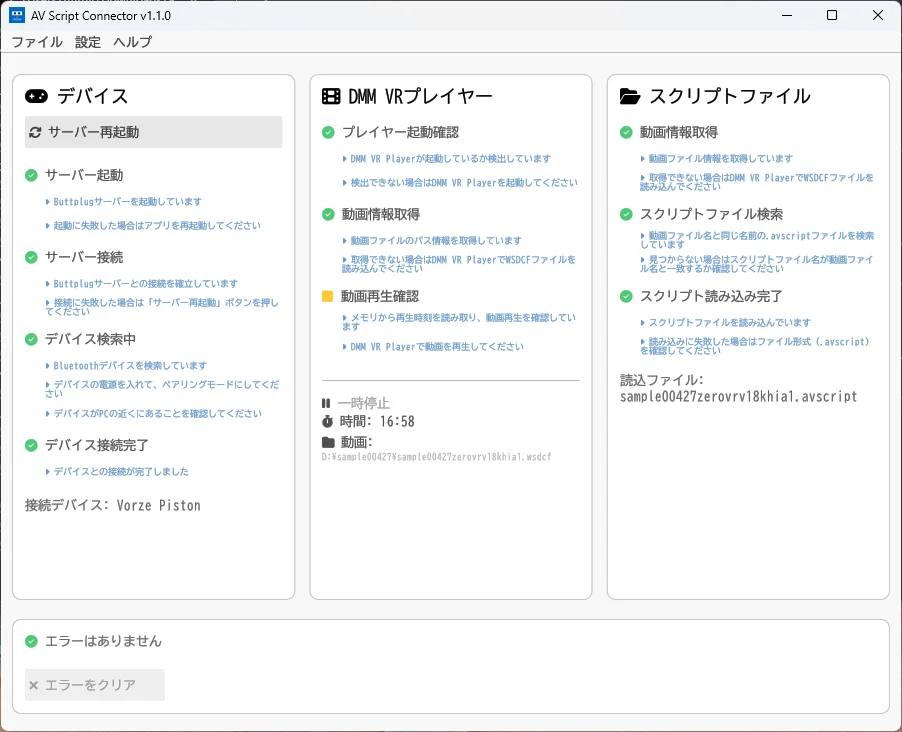
作品ごとのAVScriptが必要
AVScriptは機器を動かす指示データで、動画は含まれません。DMMの動画と、作品に対応したAVScript(.avscript)をそれぞれ用意します。
AVScriptの自動読み込み
再生する動画と同じフォルダに同じ名前の .avscript を置くと、自動で読み込まれます。アプリ側で「ファイルを開く」操作をする必要はありません。
動画再生の操作はDMMのみ
再生や一時停止、シーク操作はDMM VRプレイヤーで行います。アプリが動画の再生位置を読み取り、Bluetoothで機器へ動きを送ります。
VR HEADSET
おすすめのヘッドセットはMeta Quest 3
PC接続時も、DMM(FANZA)とアダルトフェスタ両方の8K動画に対応する機種はMeta Quest 3のみです。AVScript PC版の動作確認まで満たすのも本機だけです。
| VRヘッドセット機種 | 現行機 | DMM(FANZA) | アダルトフェスタVR | AVScript PC版 |
|---|---|---|---|---|
 | ○ | 8K | 8K | 動作確認 |
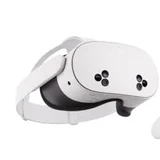 Meta Quest 3S現行機 | ○ | 8K | 記載なし | 動作 |
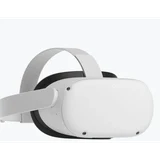 Meta Quest 2販売終了 | × | 8K | 8K | 動作 |
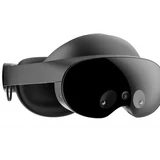 Meta Quest Pro販売終了 | × | 8K | 記載なし | 動作 |
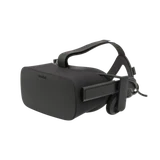 Oculus Rift販売終了 | × | 8K | 8K | 動作 |
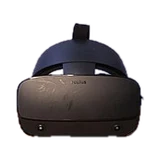 Oculus Rift S販売終了 | × | 8K | 記載なし | 動作 |
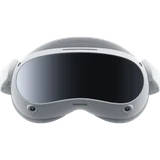 PICO 4販売終了 | × | 8K | 記載なし | 動作 |
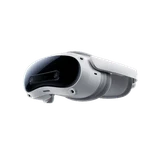 PICO 4 Ultra現行機 | ○ | 8K | 記載なし | 動作 |
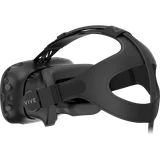 HTC Vive販売終了 | × | 8K | 記載なし | 動作 |
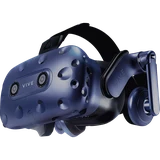 HTC Vive Pro販売終了 | × | 8K | 記載なし | 動作 |
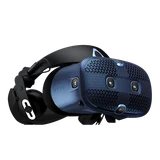 HTC Vive Cosmos販売終了 | × | 8K | 記載なし | 動作 |
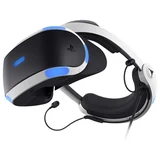 PSVR販売終了 | × | HQ画質 | 記載なし | 動作 |
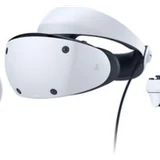 PSVR2現行機 | ○ | HQ画質 | 記載なし | 動作 |
Quest 2やOculus Riftは両サービスで8K再生できますが、すでに販売終了しています。Quest 3SやPICO 4 Ultraは、アダルトフェスタ側で8K対応が明記されていません。PSVR2はDMMでの再生画質がHQ画質にとどまります。AVScript PC版で動作を確認しているのは、PCにつないだMeta Quest 3だけです。
Meta Quest 3は、LinkケーブルかAir LinkでPCに接続します。PC上のDMM VRプレイヤーで再生した映像を、Quest 3へ送って視聴します。
出典:DMM VR動画 対応機器・機種別の対応画質/アダルトフェスタVR 4DMediaPlayer 動作環境・Meta Questでの視聴
写真:各メーカー公式。Oculus Rift は Wikimedia Commons(CC0)、Oculus Rift S は Pipp345 / Wikimedia Commons / CC BY-SA 4.0(背景を切り抜いて縮小)。どれも本体の部分を切り抜いて縮小しています。
PC
おすすめのPCはDELL Alienware
市販のゲーミングPCであれば、どれを選んでも性能は足ります。そのため、故障時に頼れるサポートの手厚さで選びます。
8K VR視聴に必要なPC性能
| 項目 | DMM(FANZA) | アダルトフェスタVR |
|---|---|---|
| OS | Windows 11 64bit | Windows 11 64bit |
| CPU | Core i5 以上 | Core i5 以上 |
| GPU | GeForce RTX 3060 以上 | GeForce RTX 3060 以上 |
| メモリ | 16GB 以上 | 16GB 以上 |
| Bluetooth連動するとき | BLE規格に対応した製品(AVScript Connector) | バージョン4.0以上(4DMediaPlayer) |
主要メーカーのゲーミングPCであれば、どれもこの性能を満たします。公式の動作環境はWindows 10 64bit以上と定められています。ただしWindows 10は2025年10月にサポートが終了したため、このページではWindows 11と記載します。
PCに内蔵されたBluetoothでは、電動機器を認識できない場合があります。その場合は、後述の周辺用品にあるBluetoothアダプターを使用します。
主要ゲーミングPCメーカー18社の比較
初心者は自力修理が困難なため、トラブル時に全て任せられるかを基準に評価します。判定基準は、3年への延長可否・修理送料の往復無料・報道された批判事案の有無の3点です。
| メーカー | 保証期間 | 修理の送料 | 批判された事案 | 判定 |
|---|---|---|---|---|
| DELL Alienwareの公式サイト(別タブ)おすすめ海外翌営業日の訪問修理・往復送料無料・3年延長Alienware のサポートを見る (別タブ) | 標準1年・Premium Support / Elite Care で3年に延長できる | ◎ 往復無料(翌営業日の訪問修理が標準価格に含まれる) | なし | 初心者最強 |
| HP OMENの公式サイト(別タブ)海外 | 標準1年・HP Care Pack で3年に延長できる | ◎ 往復無料(HP が配送業者を手配) | なし | 初心者◎ |
| ASUS ROG / TUFの公式サイト(別タブ)海外 | 標準1年・最大3年に延長できる | ◎ 往復無料(あんしん保証に無料登録) | なし | 初心者◎ |
| マウス G-Tuneの公式サイト(別タブ)国内 | 標準3年(2023年4月以降の購入) | △ 返送のみ無料(往復無料はピックアップ +¥3,300) | なし | 初心者○ |
| サイコムの公式サイト(別タブ)国内 | 標準1年・3年に延長できる | △ 発送は自己負担(初期不良30日は往復無料) | なし | 初心者○ |
| TSUKUMO eX.computerの公式サイト(別タブ)国内 | 標準1年・3年に延長できる(物損も対象) | △ 発送は自己負担(初期不良1か月は往復無料) | なし | 初心者○ |
| フロンティアの公式サイト(別タブ)国内 | 標準1年・3年に延長できる | △ 発送は自己負担(初期不良14日は往復無料) | なし | 初心者○ |
| MSI Gamingの公式サイト(別タブ)海外 | 標準2〜3年(ノート2年・デスクトップ3年) | △ 発送は自己負担(元払い) | なし | 初心者○ |
| パソコン工房 LEVEL∞の公式サイト(別タブ)国内 | 標準1年 | ○ 着払いで送れる(往復メーカー負担) | なし | 玄人向け |
| Acer Predatorの公式サイト(別タブ)海外 | 標準1年・個人向けの延長は限られる | ○ 個人向けは往復メーカー負担 | なし | 玄人向け |
| arkの公式サイト(別タブ)国内 | 標準1年 | △ 発送は自己負担(初期不良期間は着払い) | なし | 玄人向け |
| PCワンズの公式サイト(別タブ)国内 | 標準1年 | △ 発送は自己負担(初期不良14日は往復無料) | なし | 玄人向け |
| SEVENの公式サイト(別タブ)国内 | 標準1年・3年に延長できる | △ 発送は自己負担(初期不良14日は往復無料) | なし | 玄人向け |
| ストームの公式サイト(別タブ)国内 | 標準1年・2年に延長できる | △ 発送は自己負担(初期不良14日は往復無料) | なし | 玄人向け |
| VSPECの公式サイト(別タブ)国内 | 標準1年・2〜3年に延長できる | △ 発送は自己負担 | なし | 玄人向け |
| Razer Bladeの公式サイト(別タブ)海外 | 標準1年・国内の延長は限られる | △ 返送のみ無料 | なし | 玄人向け |
| Lenovo Legionの公式サイト(別タブ)海外 | 標準1年・3年に延長できる | ◎ 往復無料 | あり(2015年) | 注意 |
| ドスパラ GALLERIAの公式サイト(別タブ)国内 | 標準1年・月額¥980で最長5年 | ◎ 往復無料(保証期間内) | あり(2018年・2021年) | 初心者は避けて |
判定の決め方:初心者最強は3年保証・往復無料・訪問修理です。初心者◎は3年保証・往復無料、初心者○は3年保証・片道自己負担です。玄人向けは1年保証が中心で自分で送れる人向けです。注意は企業の姿勢に懸念があり、初心者は避けては報道された事案が複数ある場合です。
批判された事案:Lenovo は2015年、SSL通信を傍受するアドウェア(Superfish)を出荷時に入れていた件(ITmedia・PC Watch)と、ThinkPad のバッテリー自主回収(ITmedia PC USER)。ドスパラは2018年の「10円買取」の件(J-CAST)、2018年の SSD「Z1」の NAND の刻印の疑い(AKIBA PC Hotline!・ITmedia PC USER)、2021年の景品表示法違反の措置命令(PC Watch・ITmedia)。
自作できる方であれば、スペックと価格を基準に自由に選んで問題ありません。
DEVICES
使いたい動画サービスと機器の対応状況で選ぶ
DMMとアダルトフェスタ両方で連動させたいなら、A10ピストンSA+PLUSがおすすめです。
| 電動機器の機種名と特徴 | アダルトフェスタ対応 | AVScript PC版 |
|---|---|---|
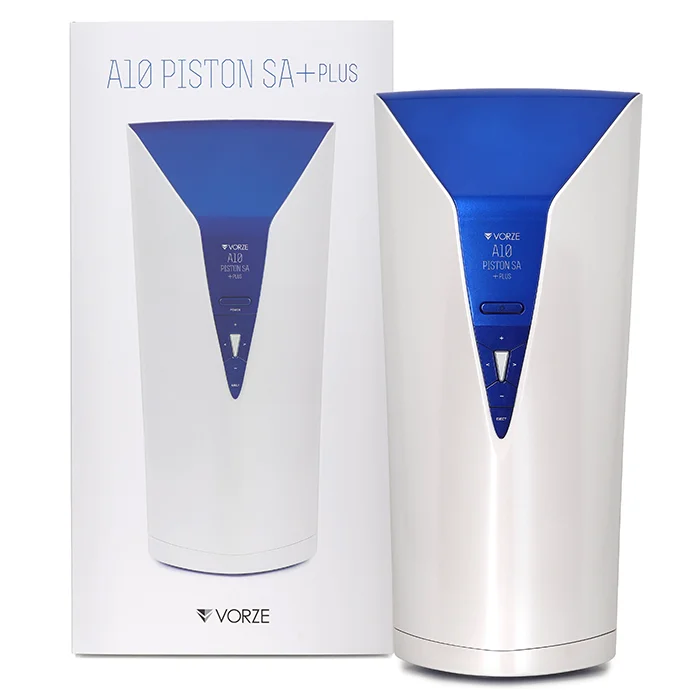 A10ピストンSA+PLUS NLSの販売ページ(別タブ)ピストン型・専用ホール・充電式参考価格 ¥49,800 |
公式対応 | 動作確認済み |
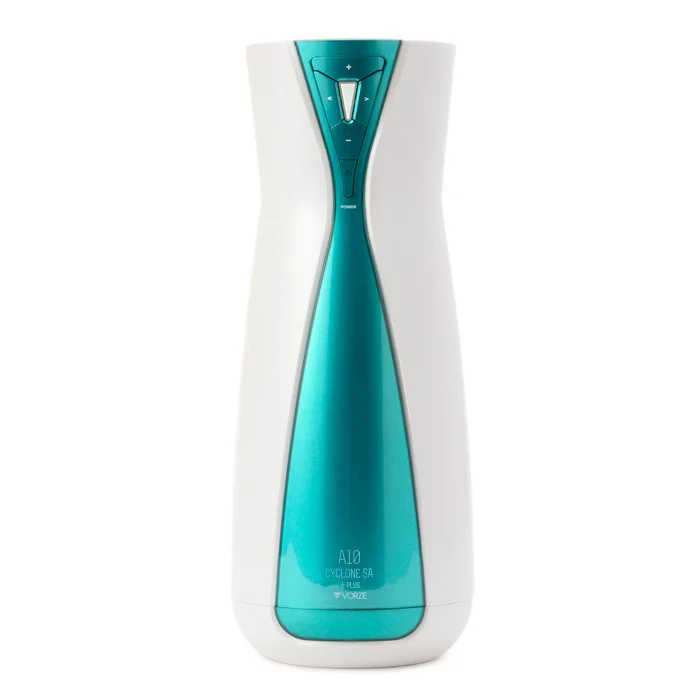 A10サイクロンSA+PLUS NLSの販売ページ(別タブ)回転式・専用ホール |
公式対応 | 動作未確認 |
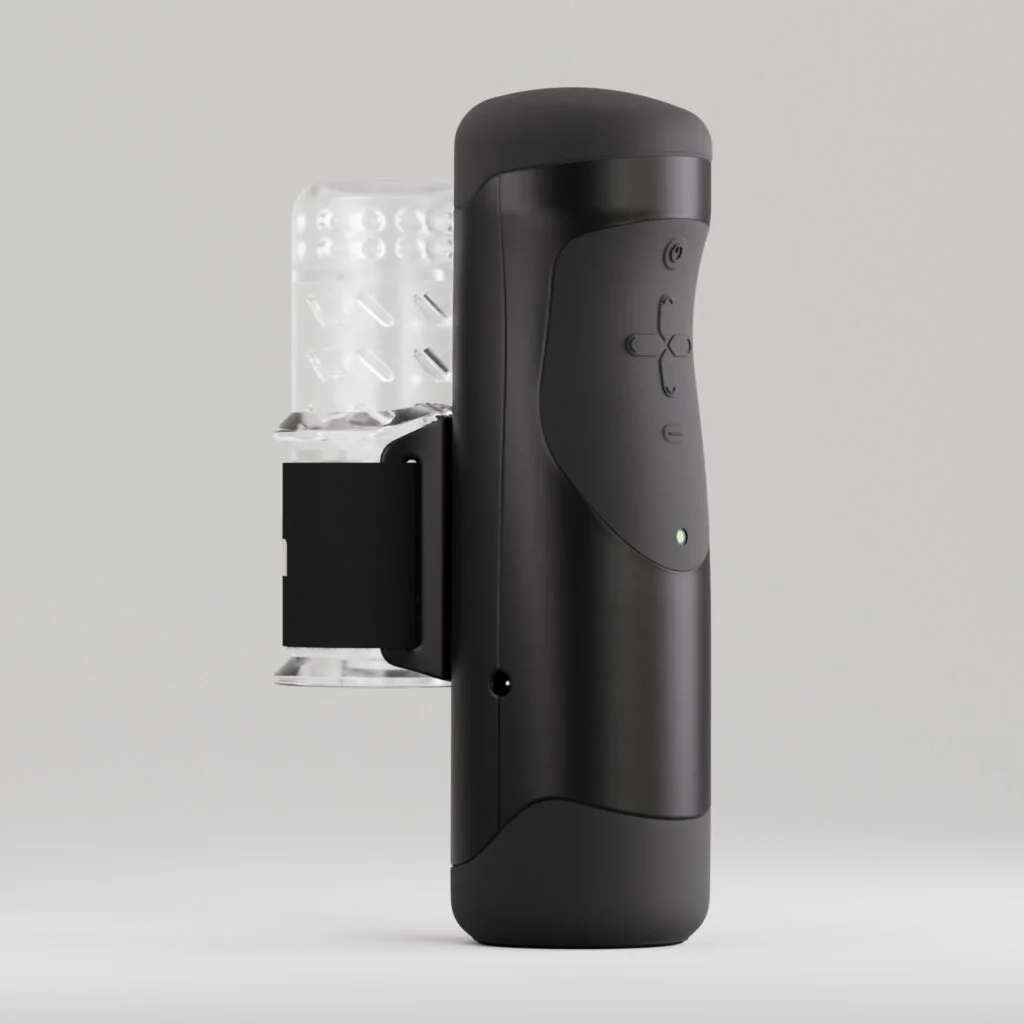 The Handy NLSの販売ページ(別タブ)ピストン型・バンド固定・AC給電 |
公式対応の記載なし | 動作報告あり |
| 公式対応の記載なし | 動作未確認 | |
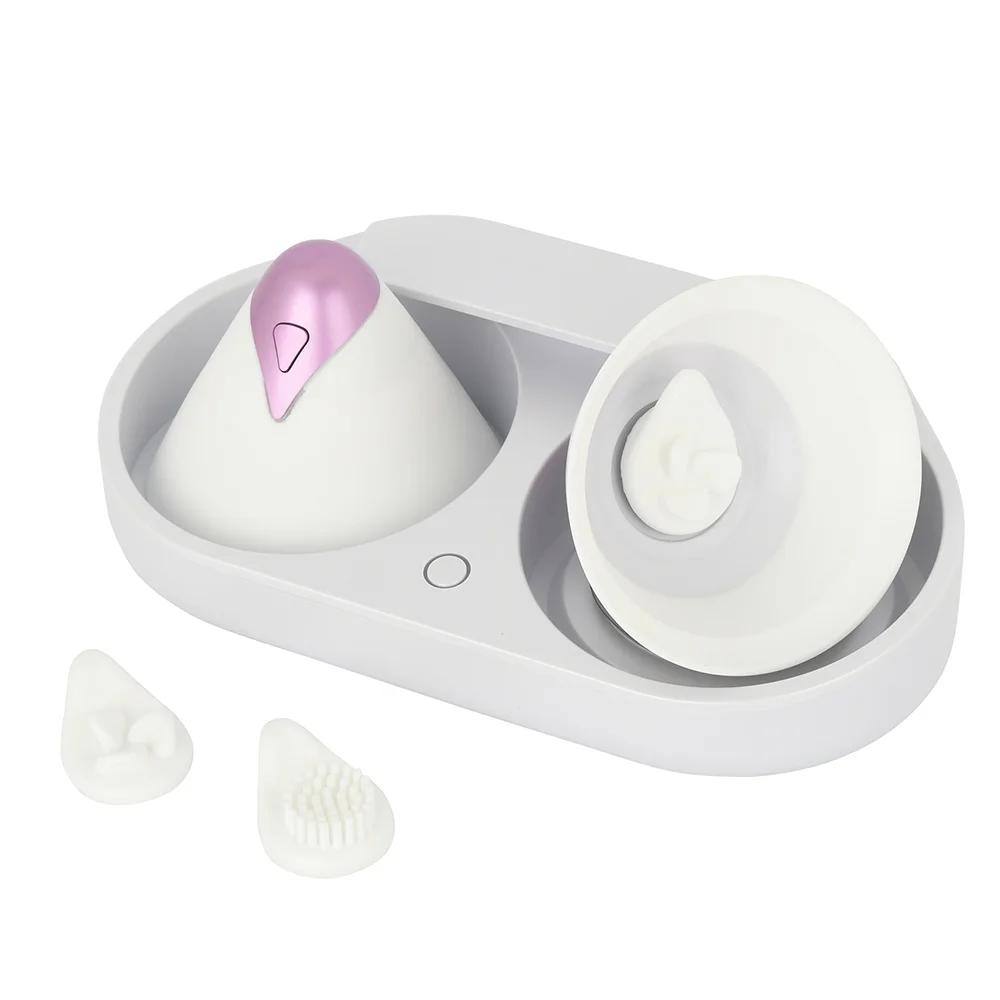 U.F.O. SA / TW U.F.O. TWのNLS販売ページ(別タブ)乳首用の回転式(写真・リンク先:TW) |
公式対応 | 動作未確認 |
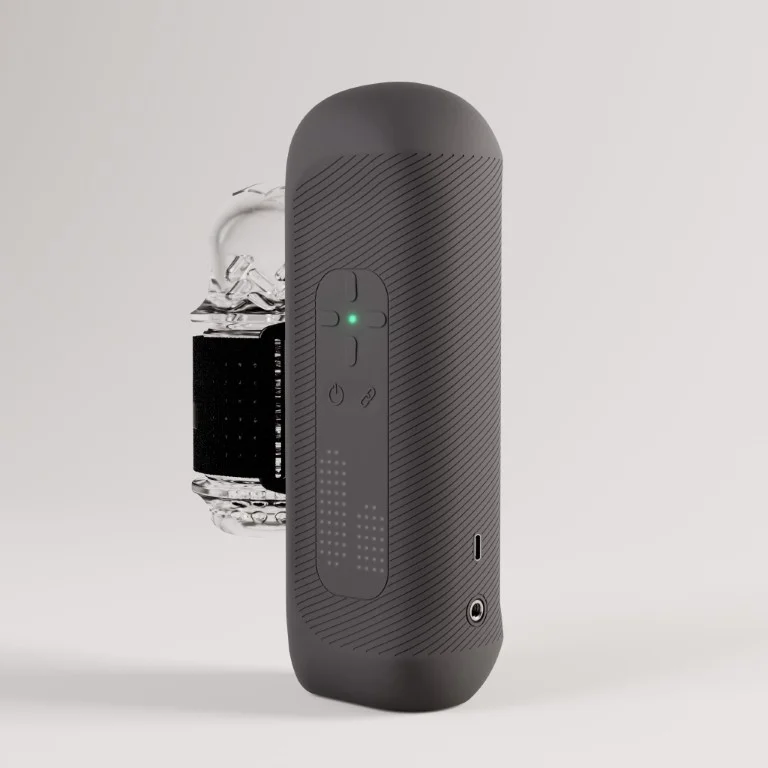
△の機器は、PC版アプリでの連動を実機確認できていません。A10サイクロンSA+PLUSやU.F.O. SA / TWなど回転機器は1.2.0で対応しました。ただし動作は保証できません。The Handyも動作報告はありますが、保証はできません。
ROCKET+1Dなど振動機能のみの機器や、有線で接続する機器は連動対象外です。
ACCESSORIES
合わせて揃えておきたいおすすめ周辺用品
| アイテム名 | 用途と効果 | 購入先 |
|---|---|---|
| PC用の用品 | ||
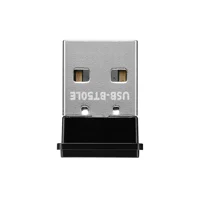 Bluetooth アダプターアイ・オー・データ USB-BT50LE | PCのUSB端子に挿して使うBluetoothアダプターです。内蔵Bluetoothで電動機器が見つからない際に使用します。AVScript Connector PC版で動作を確認しています。 | アイ・オー・データ (別タブ) |
| Meta Quest 3用の用品 | ||
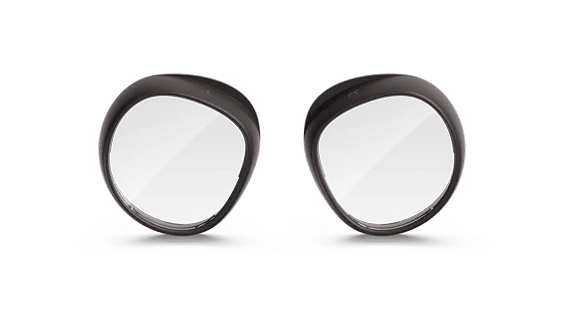 度付きレンズZenni Optical | Quest本体のレンズ枠に取り付ける度付きレンズです。メガネをかけずにそのまま快適に視聴できます。Quest 3用と3S用は別製品です。 | Quest 3用 (別タブ)Quest 3S用 (別タブ) |
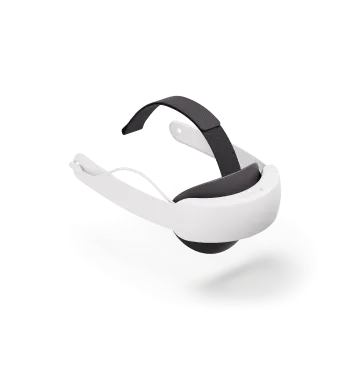 バッテリー付きストラップMeta Elite Strap with Battery | 標準付属のストラップと付け替えて固定感を高めます。内蔵バッテリーにより連続使用時間を延ばせます。Quest 3と3Sの両方に対応しています。 | Meta (別タブ) |
| A10ピストンSA+PLUS用の用品 | ||
 ローションVORZE スムースローション145ml | A10ピストンSA+PLUSに付属するローションは50mlだけです。何回も続けて楽しむために予備のボトルを1本用意してください。 | NLS (別タブ) |
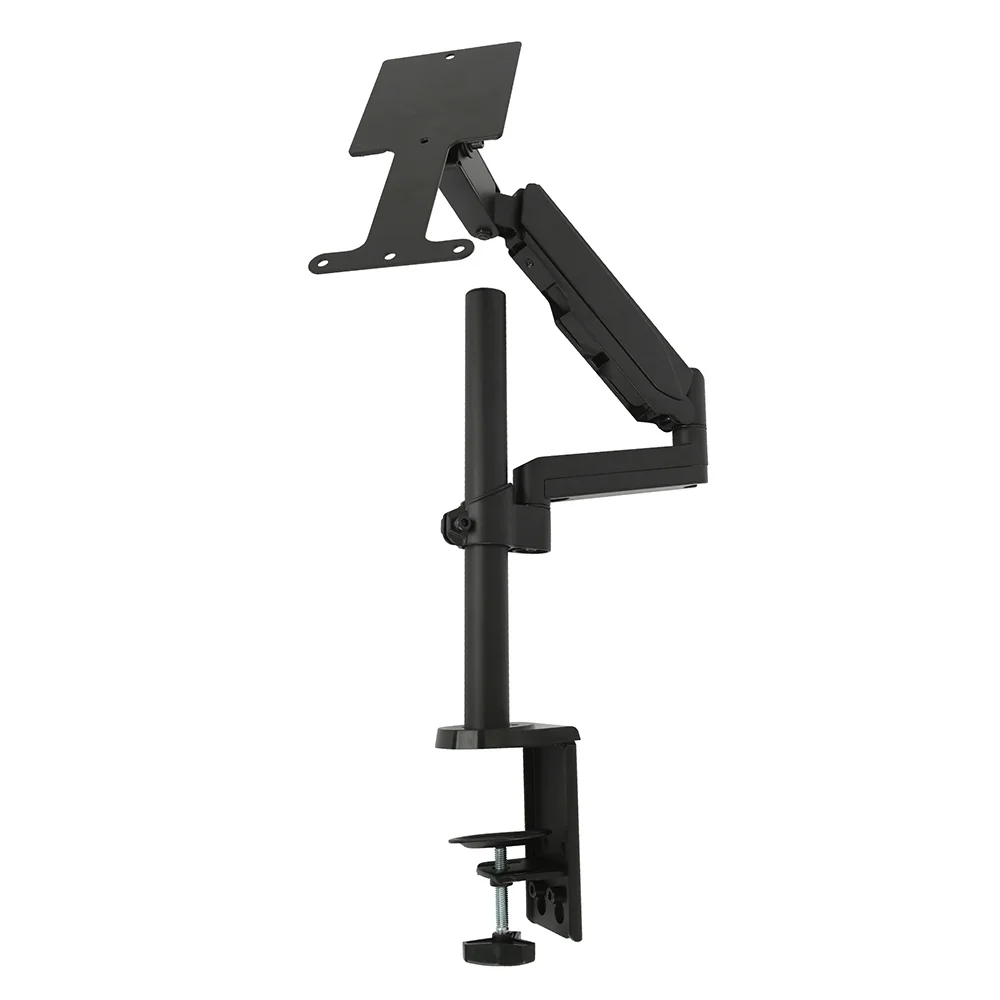 アームスタンドVORZE アームスタンド | 約2.3kgある重い本体を机や台にしっかり固定します。手で支え続ける必要がなくなり、映像と連動に没頭できます。 | NLS (別タブ) |
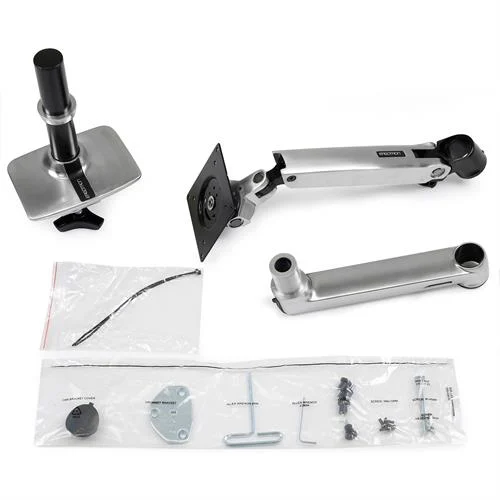 モニターアームErgotron LX モニターアーム | VORZE純正アームをErgotron LXに交換すると、動作中の揺れを抑えられます。本体の位置や角度も細かく合わせやすくなります。取り付けにはアームスタンド付属のプレートが必要です(取付例 (別タブ))。可動範囲を広げられる別売りの延長アームもあります。 | Amazon (別タブ)延長アーム:Amazon (別タブ) |
NEXT STEP
連動アプリをPCに入れる
AVScript Connector PC版の入手方法と動作環境を解説します。